
إدارة فلاش ميموري المشفرة في الشركات بعد تسليمها للموظفين: شرح نظام Kanguru KRMC
نُشر في · حُدّث في · تقنية المعلومات للشركات في PRO TECHnology
منصة Kanguru Remote Management Console (KRMC) هي برنامج شركة Kanguru لإدارة أقراص USB المشفرة عتادياً من فئة Defender، من فلاش ميموري مشفرة وأقراص خارجية، بعد تسليمها للموظفين. فمن منصة واحدة يستطيع قسم تقنية المعلومات فرض سياسات كلمات المرور والوصول، وتعطيل القرص المفقود أو مسح بياناته، وإعادة تعيين كلمة المرور المنسية، واستعادة السيطرة على القرص عند مغادرة الموظف، ومراجعة سجلات النشاط. تعمل KRMC على خوادم Kanguru أو على خوادمكم، ولا تعمل إلا مع طرازات Kanguru Defender المدعومة. وتوفّر شركة PRO TECHnology أقراص Kanguru وتراخيص KRMC في الإمارات وفي مختلف دول الخليج.
- ما تديره
- طرازات Kanguru Defender المدعومة من فلاش ميموري وأقراص خارجية، دون العلامات التجارية الأخرى
- مكان التشغيل
- خوادم Kanguru (KRMC-Hosted) أو خوادمكم (KRMC On-Premise)
- متى يصل الأمر إلى القرص
- عند اتصال القرص التالي بحاسوب يمكنه الوصول إلى KRMC
- طريقة البيع
- ترخيص منفصل لكل قرص، لمدة سنة أو سنتين أو ثلاث سنوات
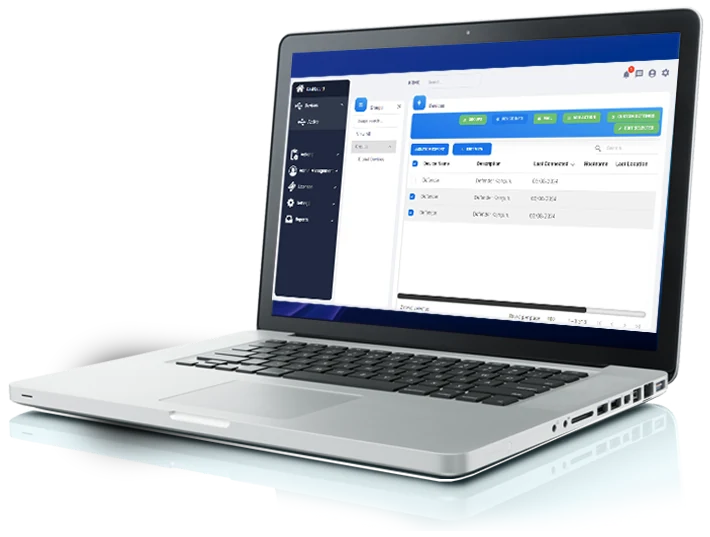
أبرز النقاط
- تدير KRMC أقراص Kanguru Defender المشفرة بعد تسليمها: السياسات، وكلمات المرور، والأقراص المفقودة، والموظفين المغادرين، والسجلات. ولا تستطيع إدارة أقراص USB من علامات تجارية أخرى.
- يشفّر القرص بياناته عتادياً سواء أكان مُداراً أم لا. وتضيف KRMC التحكم في القرص وسجلاً لما جرى له.
- ينتظر الإجراء المرسَل عن بُعد حتى يتصل القرص مجدداً بحاسوب يمكنه الوصول إلى KRMC. أما إمكانية فتح القرص دون اتصال في هذه الأثناء فهي إعداد تختارونه.
- التعطيل يحتفظ بالبيانات، والحذف يمسحها، وإعادة تعيين كلمة المرور تحتفظ بالملفات. ولكل منها إجراء مستقل.
- تختلف الميزات باختلاف الباقة. تبدأ المجموعات وسجلات الأحداث والتصدير إلى SIEM من باقة Advanced، أما تدقيق الملفات والتعطيل المرتبط بخدمة Active Directory فمتاحان في باقة Premium فقط.
التشفير على القرص والإدارة من المنصة مهمتان مختلفتان
يحمي قرص Kanguru Defender بياناته بنفسه: فهو يشفّر البيانات المخزنة بتشفير عتادي AES 256-bit، ويطلب كلمة مرور، ويحدّ من محاولات تخمين كلمة المرور على الجهاز نفسه. ونشرح أهمية ذلك في قسم التشفير العتادي مقابل التشفير البرمجي في صفحة Kanguru لدينا.
لكن ما لا يستطيعه القرص وحده هو تلقّي تعليمات جديدة بعد خروجه من قسم تقنية المعلومات. وهذه مهمة إدارة أقراص USB المشفرة، ومنصة KRMC هي أداة Kanguru لهذه المهمة. فهي تتيح للمسؤول تغيير سياسة القرص، والتصرف في القرص المفقود، وإعادة تعيين كلمة المرور، ومعرفة آخر مكان استُخدم فيه القرص، دون أن يكون القرص بين يديه.
ويظهر الفرق يوم تقع المشكلة. تحذّر Kanguru من أن قرص Defender غير المُدار إذا فُقد أو سُرق أو أُقفل بسبب نسيان كلمة المرور قد لا يمكن استعادته أبداً؛ وتبيع خدمة منفصلة لإعادة التعيين في حالات نسيان كلمة المرور فقط (Kanguru: الأقراص المُدارة وغير المُدارة). أما القرص المُدار فيمكن تعطيله أو مسح بياناته أو منحه كلمة مرور جديدة من المنصة، ويسري التغيير عند اتصاله التالي.
نظرة سريعة: المشكلة وما تقدمه KRMC والشرط
| المشكلة | ما تقدمه KRMC | الشرط أو القيد |
|---|---|---|
| الأقراص الجديدة تخرج من قسم تقنية المعلومات بإعدادات مختلفة | إعدادات الأجهزة العامة (Global Device Settings) افتراضياً للأقراص المسجلة؛ وملفات تعريف أكثر صرامة لمجموعات الأقسام | يجب تسجيل الأقراص قبل أن تتمكن KRMC من الوصول إليها، لذا سجّلها قبل التسليم؛ وتحتاج المجموعات إلى باقة Advanced أو Premium |
| كلمات مرور ضعيفة أو مكررة | قواعد للطول والتعقيد وانتهاء الصلاحية وإعادة الاستخدام؛ وحد للمحاولات الفاشلة يقفل القرص أو يعطّله أو يهيّئه | تسري التغييرات على كل قرص عند اتصاله التالي |
| فقدان القرص أو سرقته | إجراء Disable Device (تعطيل الجهاز)، أو Delete All Data and Disable Device (حذف كل البيانات وتعطيل الجهاز) | لا يُنفَّذ إلا عند وصول القرص التالي إلى KRMC؛ وتعرض KRMC آخر اتصال، لا موقعاً عبر GPS |
| القرص المفقود يبقى دون اتصال | منع تسجيل الدخول دون اتصال أو تحديد عدد مراته؛ والتعطيل التلقائي للأقراص التي تنقطع عن التواصل مع المنصة؛ ووضع Panic Mode | يجب أن تصل حدود الاستخدام دون اتصال ووضع Panic Mode إلى القرص قبل فقدانه؛ أما التعطيل التلقائي (باقة Advanced وباقة Premium) فلا يعمل إلا عند اتصال القرص التالي |
| نسيان المستخدم كلمة المرور | إعادة تعيين ذاتية برمز يصل بالبريد الإلكتروني؛ وإجراء Change User Password من المسؤول | تبقى الملفات؛ ويجب أن يكون المستخدم قد سجّل بريده الإلكتروني، أو أن تكون كلمة المرور الإدارية مضبوطة |
| مغادرة موظف | إجراء Disable Device؛ وإجراء Reset for New User؛ والتعطيل المرتبط بخدمة Active Directory | التكامل مع Active Directory متاح في باقة Premium فقط، ويحتاج إلى خدمة AD من Kanguru على نطاقكم (domain) |
| إثبات ما حدث | سجل الإجراءات مع أوقات الإنجاز؛ والأحداث؛ والتصدير إلى SIEM؛ وتدقيق الملفات | تحتاج الأحداث والتصدير إلى SIEM إلى باقة Advanced؛ ويحتاج تدقيق الملفات إلى باقة Premium ولا يشمل طرازات HDD ولا طرازات SSD؛ ولا تُسجَّل عمليات الدخول دون اتصال |
| الموظفون يوصلون أقراص USB أخرى | لا شيء: تدير KRMC أقراص Kanguru Defender فقط | استخدم أدوات التحكم في الأجهزة على الأجهزة الطرفية (endpoint device control) أو منع تسرب البيانات (DLP) لوحدات تخزين USB الأخرى |
تشير أسماء الباقات إلى KRMC-Hosted، التي تتوفر بثلاث باقات: Standard، Advanced، Premium. أما KRMC On-Premise فتُباع بباقة Advanced أو Premium.
ما أقراص USB القابلة للإدارة عن بُعد التي تتحكم بها KRMC؟
أقراص Kanguru Defender فقط، التي تبيعها Kanguru على أنها جاهزة للإدارة عن بُعد. وتضم قائمة Kanguru الحالية للطرازات التي تديرها KRMC ما يلي: Defender 3000، Defender Elite300، Defender Elite30، Defender Bio-Elite30، Defender LifePlanner، Defender HDD350، Defender SSD350، Defender HDD 35، Defender SSD 35 (Kanguru Remote Management Suite). ويذكر دليل استخدام KRMC-Hosted أيضاً طرازات Defender أقدم قد تظل مستخدمة في أساطيل الأقراص الحالية.

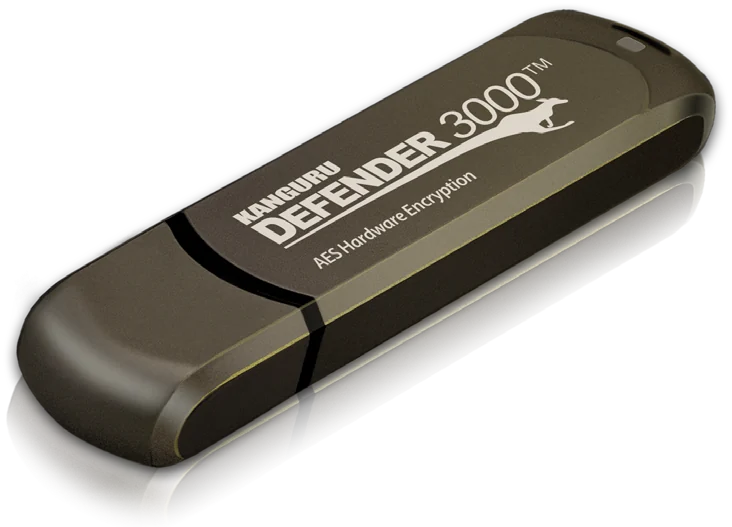
Defender 3000
فلاش ميموري USB مشفرة عتادياً. وتصفها Kanguru بأنها مُحسّنة للنشر والإدارة في بيئة المؤسسات. وتجد أرقام القطع وشهادة FIPS 140-3 الخاصة بها وما يجب فحصه عند الاستلام في دليل شراء Defender 3000 لدينا.
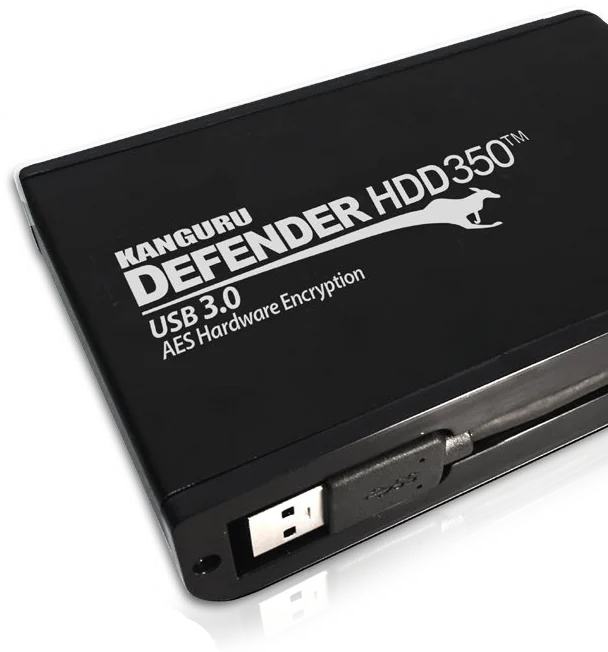
Defender HDD350
هارد ديسك خارجي محمول مشفر عتادياً، يُباع جاهزاً للإدارة عن بُعد. ويُرخَّص KRMC بشكل منفصل.
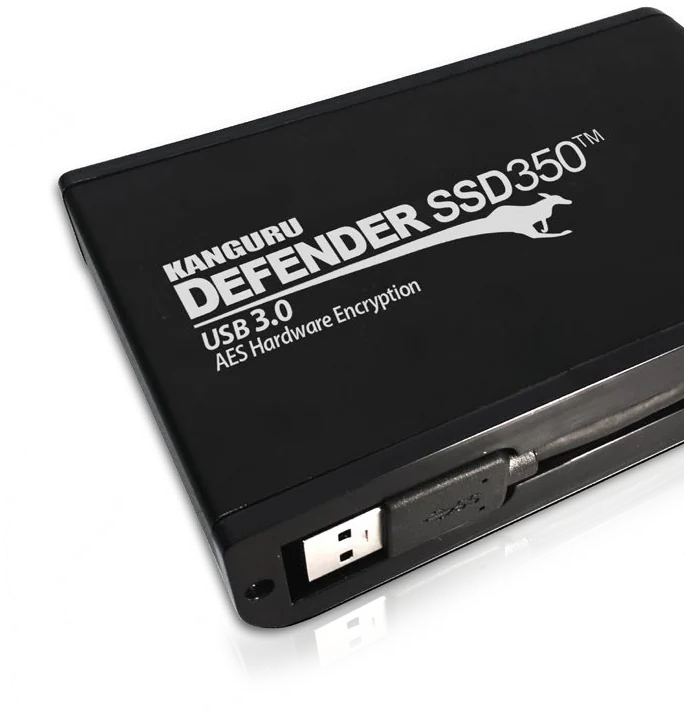
Defender SSD350
هارد SSD خارجي محمول مشفر عتادياً، يُباع جاهزاً للإدارة عن بُعد. ويُرخَّص KRMC بشكل منفصل.
تحقّق من أمرين قبل أن تعتمد طرازاً موحداً. تشير Kanguru إلى أن طرازات Defender من فئة HDD وفئة SSD لا تدعم تدقيق الملفات (file auditing)، حتى مع حساب Premium. كما تحتاج بعض الإجراءات إلى حد أدنى من إصدار برنامج Kanguru Defender Manager (KDM) على القرص، ويذكر الدليل هذا الحد لإجراء Reset for New User ولتدقيق الملفات ولوضع Panic Mode. كذلك لا تذكر صفحة Kanguru الخاصة بإعادة تعيين كلمة المرور ذاتياً إلا أقراص الفلاش، لذا تأكد من توفرها لطرازات HDD وطرازات SSD.
تسليم الأقراص المشفرة المعتمدة للموظفين
تبدأ الإدارة قبل تسليم القرص. ودليل Kanguru صريح في ذلك: يجب ضبط كل قرص Defender وتسجيله في حساب KRMC الخاص بكم قبل أن تتمكن المنصة من التواصل معه. والقرص الذي يُفقد قبل تسجيله لا يمكن الوصول إليه لاحقاً.
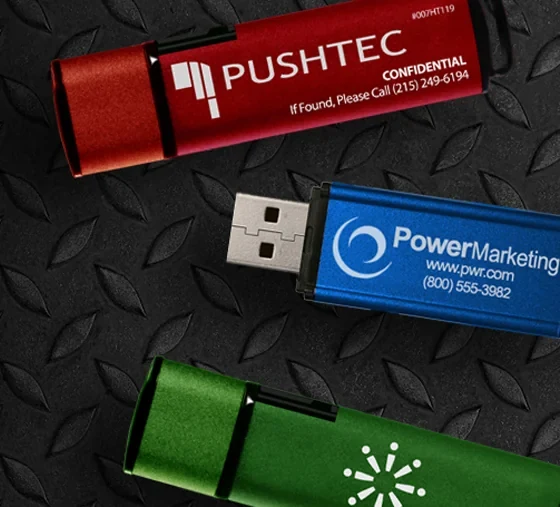
في KRMC-Hosted، تتيح Kanguru ثلاث طرق لتسجيل الأقراص: أداة التسجيل المستضافة (hosted provisioning tool)، أو تطبيق Kanguru Local Administrator (KLA)، أو معالج الإعداد في برنامج Kanguru Defender Manager على القرص. ويجب أن يكون للحاسوب المستخدم اتصال مباشر دون عوائق بمنصة KRMC، وتحذّر Kanguru من أن الجدران النارية وخوادم البروكسي قد تسبب أخطاء (دليل استخدام KRMC-Hosted).
تنضم الأقراص المسجلة إلى المجموعة الافتراضية للحساب وتأخذ إعداداتها العامة تلقائياً، فيحصل كل قرص جديد على قواعد كلمة المرور نفسها. ويضيف تطبيق KLA إعداد الأقراص على دفعات من محطة عمل المسؤول: إذ يمكن حفظ الإعدادات في ملف للدفعة التالية، وتحميل الملفات على الأقراص مسبقاً قبل توزيعها (Kanguru Local Administrator).
وعند تسليم كل قرص، سجّل رقمه التسلسلي مقابل اسم الموظف وبريده الإلكتروني. ففي قائمة الأجهزة في KRMC عمود لكل منهما، وهما ما تبحث عنه عند الإبلاغ عن فقدان قرص.
الشروط. يحتاج التسجيل إلى اتصال شبكي بمنصة KRMC. والقرص المسجل في حساب KRMC-Hosted يبقى مرتبطاً بذلك الحساب: فإعادة ضبط القرص لا تفك ارتباطه، ولا يفكه إلا الدعم الفني لدى Kanguru. لذا خطّط للأقراص الاحتياطية وإعادة التسليم على هذا الأساس.
تطبيق سياسات كلمات المرور والوصول
يضبط المسؤول الأعلى (Super Administrator) إعدادات الأجهزة العامة (Global Device Settings): وهي ملف التعريف الافتراضي للأقراص، والحد الأدنى الذي يجب أن يستوفيه أي ملف تعريف لمجموعة أو لقرص بعينه. ويذكر دليل KRMC-Hosted هذه الضوابط:
- قواعد كلمة المرور. حد أدنى للطول من 8 إلى 15 حرفاً؛ وحد أدنى لعدد الأحرف الكبيرة والأحرف الصغيرة والرموز والأرقام؛ وانتهاء الصلاحية كل 30 أو 60 أو 90 أو 180 أو 360 يوماً، أو عدم انتهائها أبداً؛ وسجل يضم حتى 10 كلمات مرور سابقة لا يجوز إعادة استخدامها.
- المحاولات الفاشلة. عدد مسموح من 3 إلى 15 كلمة مرور خاطئة. وبعد تجاوزه، يهيّئ القرص نفسه ويعود إلى إعدادات المصنع، أو يُقفل لمدة محددة، أو يعطّل نفسه حتى يرسل المسؤول إجراء Enable Device (تفعيل الجهاز)، بحسب الإعداد الذي تختاره.
- مهلة الخمول. يفصل القرص نفسه (unmount) بعد 30 دقيقة، أو ساعة أو ساعتين أو 4 ساعات دون استخدام، أو لا يفصل نفسه أبداً. والإعداد الافتراضي ساعة واحدة.
- الاستخدام دون اتصال. هل يمكن فتح القرص على حاسوب غير متصل بالإنترنت؟ نتناول ذلك في القسم التالي.
- الشبكات التي يُسمح للأقراص بالوصول منها إلى KRMC. قوائم سماح أو حظر لنطاقات عناوين IP أو النطاقات (domains) أو عناوين MAC، وإعدادات البروكسي لشبكات الشركات.
وفي حسابات Advanced أو Premium يمكن إضافة مجموعات لكل منها ملف تعريف خاص، مثل ملف أكثر صرامة لفريق المالية. ويجوز أن تكون إعدادات المجموعة أشد من ملف التعريف العام، لا أخف منه أبداً (Kanguru: ما الذي يتغير في KRMC).
ولا تسري التغييرات فوراً. فعند حفظ الإعدادات، تضع KRMC الإجراءات في قائمة الانتظار للأقراص المعنية، ويطبقها كل قرص في المرة التالية التي تراه فيها KRMC. ويضيف الدليل تنبيهاً: الأقراص الموجودة في مجموعات غير المجموعة الافتراضية لا تتلقى التغييرات العامة، لذا يجب تحديث ملفات تعريف المجموعات يدوياً عند رفع الحد الأدنى العام. والفائدة سياسة واحدة مطبّقة على كل مكتب، في كل دولة، دون استرجاع الأقراص.
كيف يصل الأمر إلى القرص، وماذا يحدث عندما يكون غير متصل؟
يجب أن يتصل القرص أولاً
لا تستطيع KRMC الوصول إلى قرص غير متصل. فعندما يُوصَل قرص مُدار بحاسوب متصل بشبكة أو بالإنترنت، يتواصل مع خادم KRMC ويتحقق من الإجراءات المعلّقة والرسائل والتحديثات، حتى قبل أن يسجّل المستخدم دخوله (Kanguru: كيف تعمل الإدارة عن بُعد). وتقول Kanguru إن الأقراص تتواصل مع KRMC-Hosted عبر نفق آمن ومشفّر.
وإلى أن يحدث ذلك، ينتظر الإجراء في قائمة Pending (المعلّقة). ويمكن جدولة الإجراءات لتاريخ لاحق، لكن Kanguru تنبّه إلى أن الإجراء المجدول يُنفَّذ في أول تواصل للقرص بعد ذلك التاريخ، لا في الدقيقة المحددة.
ما الذي يستطيعه القرص المفصول أو غير المتصل وما لا يستطيعه
- القرص المفصول: لا يصل إليه شيء ولا يُبلّغ عن شيء. وتعرض KRMC آخر وقت اتصل فيه.
- على حاسوب غير متصل بالإنترنت: لا يستطيع القرص استلام الإجراءات. أما قدرة المستخدم على فتحه فتتوقف على إعداد الوصول دون اتصال: غير مسموح، أو مسموح من 1 إلى 100 مرة تسجيل دخول، أو بلا حد.
- تخمين كلمة المرور: يفرض القرص نفسه حد المحاولات الفاشلة، لا المنصة.
- لا تُسجَّل عمليات الدخول دون اتصال: سجل الدخول في KRMC يغطي فقط الجلسات التي تمكّن فيها القرص من الوصول إلى KRMC.
ولهذا يُعد إعداد الوصول دون اتصال من أهم القرارات في أي نشر. فإذا كان الوصول دون اتصال بلا حد، يستطيع من يعرف كلمة المرور، كموظف سابق مثلاً، مواصلة استخدام قرص مفقود أو لم يُعَد دون اتصال، ويظل أمر التعطيل منتظراً ما دام القرص غير متصل. أما إذا كان الوصول دون اتصال محظوراً أو محدوداً بعدد قليل من مرات الدخول، فيجب أن يتصل القرص قبل أن يُستخدم مجدداً، ويُنفَّذ الإجراء المعلّق عند اتصاله.
ويتعامل إعداد وإجراء مع الأقراص التي تنقطع عن التواصل. يذكر جدول باقات Kanguru التعطيل التلقائي للأقراص التي لم تتواصل خلال مدة محددة ضمن باقة Advanced وباقة Premium، مع أن الدليل يضعه ضمن إعدادات Premium، لذا تأكد منه في باقتك (جدول باقات KRMC-Hosted). تنشئ KRMC إجراء التعطيل بناءً على آخر تواصل للقرص، وترسل إلى المستخدم بريداً إلكترونياً قبل الموعد بـ 10 أيام وبيوم واحد، ويُنفَّذ الإجراء عند الاتصال التالي (دليل الاستخدام). ويصف الدليل أيضاً وضع Panic Mode (وضع الطوارئ): القرص الذي لا يراه الخادم خلال مدة تختارها يُعامل على أنه مفقود، وفي المرة التالية التي يُفتح فيها يُعطَّل، أو يُعطَّل وتُمسح بياناته، أو تُمسح بياناته ويعود إلى الإعداد الأولي. ويحتاج هذا الوضع إلى KDM 5.6.8.3 أو أحدث، ولا يذكر الدليل الباقات التي تشمله، فاسأل عن ذلك. وبخلاف التعطيل التلقائي، يجب أن يصل وضع Panic Mode إلى القرص قبل فقدانه.
كيف يتأكد المسؤول من إنجاز الإجراء
ينتقل الإجراء من Pending (معلّق) إلى Successful (ناجح) مع تاريخ ووقت إبلاغ القرص بإنجازه، أو إلى Failed (فاشل) مع تاريخ الفشل. ومن الأسباب الشائعة للفشل التي تذكرها Kanguru انتهاء الترخيص، وإدخال كلمة مرور إدارية خاطئة عند تغيير كلمة المرور. ويظهر السجل نفسه لكل قرص تحت Device Info. ويمكن حذف الإجراءات المعلّقة قبل تنفيذها، باستثناء بعض الإجراءات التي تعدّها Kanguru حرجة.
ما الذي تخبرك به KRMC عن موقع القرص
تعرض KRMC اسم الحاسوب المضيف وعنوان IP من آخر اتصال للقرص، وموقعاً تقريبياً مبنياً عليه، وتنبّه Kanguru إلى أنه قد يختلف عن الموقع الفعلي. وهذا دليل مفيد بعد الفقدان، لكنه ليس تتبعاً عبر GPS، والقرص غير المتصل لا يُبلّغ عن شيء.
التعطيل والحذف وإعادة التعيين إجراءات مختلفة
تتشابه أسماء هذه الإجراءات عن بُعد، لكن أثرها على البيانات مختلف تماماً. ومن قائمة الإجراءات في دليل KRMC-Hosted الصادر عن Kanguru:
- Disable Device (تعطيل الجهاز). لا يعود المستخدم قادراً على تسجيل الدخول أو فتح القسم الآمن من القرص. تبقى البيانات على القرص، ويعيد إجراء Enable Device الوصول إليه.
- Delete All Data and Disable Device (حذف كل البيانات وتعطيل الجهاز). يحذف جميع البيانات المخزنة على القرص، ثم يعطّله.
- Change User Password (تغيير كلمة مرور المستخدم). يضبط كلمة مرور جديدة للمستخدم، ويمكنه إلزام المستخدم بتغييرها عند تسجيل الدخول التالي. تبقى الملفات. ويجب ضبط كلمة المرور الإدارية للحساب أولاً.
- Self-Service Password Management (SSPM). يعيد المستخدم تعيين كلمة مروره بنفسه برمز يُرسل إلى بريد إلكتروني مسجّل. تبقى الملفات.
- Reset for New User (إعادة الضبط لمستخدم جديد). يحذف بيانات المستخدم السابق وبيانات الاتصال به، لكنه يحتفظ بإعدادات الإدارة، فيمكن إعادة تسليم القرص. ويحتاج إلى KDM 4.0.9.4 أو أحدث.
أما إعداد المحاولات الفاشلة فأمر مختلف أيضاً: فهو يحدد ما يفعله القرص بنفسه بعد عدد كبير من كلمات المرور الخاطئة. فإذا ضُبط على Format Device، يمسح القرص كل البيانات والإعدادات ويعود إلى إعدادات المصنع.
وفي حالة القرص المفقود، عطّله إذا كان من المحتمل العثور عليه وكان يحمل النسخة الوحيدة من عمل أحد الموظفين. واحذف بياناته إذا كانت الملفات موجودة في مكان آخر، أو إذا كان كشفها أسوأ من فقدانها.
التعامل مع فقدان القرص المشفر أو سرقته
- يبلّغ الموظف عن الفقدان، مع التاريخ وآخر مكان استخدم فيه القرص.
- يجد قسم تقنية المعلومات القرص في KRMC بالرقم التسلسلي أو باسم صاحبه، ويدوّن وقت آخر اتصال له ومكانه.
- يرسل قسم تقنية المعلومات إجراء Disable Device أو Delete All Data and Disable Device، مع ملاحظة للسجل.
- ينتظر الإجراء في قائمة Pending حتى يتصل القرص مجدداً بحاسوب يمكنه الوصول إلى KRMC.
- عند الاتصال، ينفّذ القرص الإجراء وتسجّل KRMC وقت الإنجاز.
- يسلّم قسم تقنية المعلومات قرصاً بديلاً، ويغلق الحادثة مع إرفاق سجل الإجراءات.
وحتى الخطوة 5، تحمي البيانات عدةُ عوامل: التشفير العتادي للقرص، وكلمة مروره، وحد المحاولات الفاشلة، وإعداد الوصول دون اتصال لديكم. ولهذا فإن الإعدادات المختارة عند التسليم أهم من سرعة التصرف يوم الفقدان.
مثال افتراضي. ينسى مهندس من شركة استشارات مقرها دبي قرص Defender 3000 في سيارة أجرة بعد اجتماع مع عميل في الرياض. وتحدد الشركة الوصول دون اتصال بخمس مرات تسجيل دخول، وتحفظ ملفات المشاريع على خوادمها.
يرسل المسؤول إجراء Delete All Data and Disable Device بعد ظهر اليوم نفسه، فيظهر الإجراء بحالة Pending. ولا يستطيع أحد فتح القرص دون كلمة المرور، وتكرار التخمين سيُفعّل إعداد المحاولات الفاشلة. وعندما يُوصَل القرص لاحقاً بحاسوب متصل بالإنترنت، يتلقى الأمر: فيحذف بياناته ويعطّل نفسه، وتسجّل KRMC وقت الإنجاز. وتعرض قائمة الأجهزة اسم الحاسوب الذي اتصل منه وعنوان IP الخاص به.
التعامل مع نسيان كلمة المرور دون فقدان الملفات
نسيان كلمات المرور أمر روتيني، وفيه قد تكلّف الخطوة الخاطئة فقدان البيانات. وتوفّر KRMC طريقين يحافظان على الملفات:
- المستخدم يعيد تعيينها. عند تفعيل SSPM، ينقر المستخدم على Forgot Password في نافذة تسجيل الدخول على القرص، ويُدخل رمزاً يُرسل إلى بريده الإلكتروني المسجل. ولا تعمل SSPM إلا بعد تسجيل هذا البريد، لذا توفّر Kanguru إعداد Enable and Force الذي يُلزم المستخدمين بتسجيله في المرة التالية التي يستخدمون فيها القرص. وإذا لم يصل البريد، يمكن للمسؤول رؤية أحدث رمز لإعادة التعيين في KRMC.
- قسم تقنية المعلومات يعيد تعيينها. يرسل المسؤول إجراء Change User Password، الذي يُنفَّذ عند اتصال القرص التالي. ويحتاج إلى كلمة المرور الإدارية للحساب، ويمكن لإعداد في الحساب أن يُلزم المسؤولين بإدخالها عند كل تغيير لكلمة المرور؛ تأكد من الباقة التي تتضمن هذا الإعداد.
انصح المستخدمين بالتوقف عن التخمين. فالمحاولات الخاطئة تُحتسب ضمن حد المحاولات الفاشلة، والقرص المضبوط على Format Device سيمسح نفسه. وجهّز الطريقين مسبقاً: فلا تفيد SSPM إلا المستخدمين الذين سجّلوا بريدهم الإلكتروني قبل أن ينسوا كلمة المرور.
استعادة السيطرة على الأقراص عند مغادرة الموظف
كثيراً ما تغادر الأقراص غير المُدارة مع الموظف، لأن أحداً لا يطلب استعادتها. ومع KRMC، يستطيع قسم تقنية المعلومات التصرف في القرص عن بُعد، ومع ربط Active Directory في باقة Premium، يضع تعطيل حساب الموظف المغادر الإجراء في قائمة الانتظار تلقائياً.
إذا أُعيد القرص
تحقّق من ملفات الشركة الموجودة عليه قبل مسح أي شيء. وإذا لم يسلّم الموظف كلمة المرور، يمكن للمسؤول ضبط كلمة جديدة بإجراء Change User Password الذي يحتفظ بالملفات. ثم أرسل إجراء Reset for New User: فهو يحذف بيانات المستخدم السابق وبيانات الاتصال به، ويحتفظ بإعدادات الإدارة، ويترك القرص جاهزاً لإعادة التسليم.
إذا لم يُعَد القرص
أرسل إجراء Disable Device، أو Delete All Data and Disable Device. وتذكّر أن الموظف السابق يعرف كلمة المرور. فمع الوصول دون اتصال بلا حد، يستطيع مواصلة فتح القرص على حواسيب غير متصلة بالإنترنت بينما ينتظر إجراؤك. أما مع حظر الوصول دون اتصال أو تحديده، فيجب أن يتصل القرص قبل أن يُستخدم مجدداً، ويُنفَّذ الإجراء عند اتصاله.
ربط الأقراص بخدمة Active Directory (باقة Premium)
يمكن لحسابات Premium ربط KRMC بخدمة Active Directory. فعند تعطيل حساب AD لمستخدم ما، تنشئ KRMC تلقائياً إجراء Disable Device، أو Disable Device مع Reset for New User، لكل قرص مخصص للبريد الإلكتروني لذلك المستخدم. ويحتاج كل مستخدم في AD إلى بريد إلكتروني، ويجب أن تعمل خدمة AD من Kanguru (KADService) على نظام يعمل دون توقف داخل نطاقكم (دليل استخدام KRMC-Hosted).
مثال افتراضي. مجموعة لها مكاتب في أبوظبي والدوحة ومسقط تعطّل حسابات الموظفين المغادرين في Active Directory ضمن قائمة إجراءات إنهاء الخدمة لدى الموارد البشرية. ومع تكامل Premium، تضع هذه الخطوة الواحدة أيضاً إجراء تعطيل في قائمة الانتظار لكل قرص مخصص للبريد الإلكتروني للموظف المغادر، فيُعالَج القرص الذي لم يستلمه أحد عند اتصاله التالي.
مراجعة سجلات النشاط عبر عدة مكاتب
ومنصة KRMC هي أيضاً سجل ما حدث. وما تعرضه يتوقف على الباقة:
- في كل الباقات، بحسب ما تُظهره وثائق Kanguru: قائمة الأقراص، مع الرقم التسلسلي والطراز والمالك والبريد الإلكتروني وآخر اتصال واسم الحاسوب المضيف وعنوان IP والموقع التقريبي، ويمكن تصديرها لأغراض التدقيق؛ وسجل الإجراءات المرسلة إلى كل قرص، مع تواريخ الإنجاز والفشل.
- باقة Advanced وباقة Premium: صفحة Events (الأحداث) التي تغطي عمليات تسجيل الدخول والإجراءات وتغييرات الإعدادات؛ وتصدير الأحداث إلى خادم SIEM؛ ومجموعات الأجهزة؛ والمسؤولون الثانويون وحسابات المدققين؛ وتسجيل الدخول الموحد SAML (single sign-on).
- باقة Premium: تدقيق الملفات. تُبلغ الأقراص المدعومة عن اسم كل ملف ومساره الكامل وحجمه ونشاطه (إنشاء أو قراءة أو كتابة أو حذف)، وتعرض KRMC ذلك لكل قرص وتصدّره بصيغة CSV. ويحتاج إلى KDM 5.6.7.5 أو أحدث، ولا يتوفر في طرازات Defender من فئة HDD وفئة SSD.
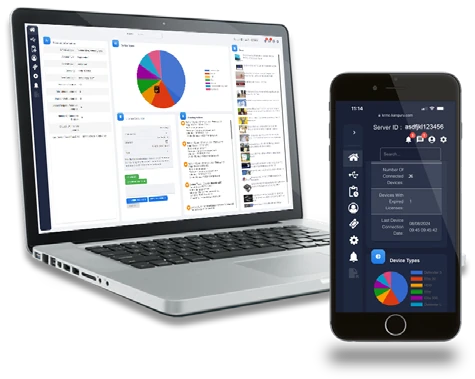
وتجعل المجموعات الهيكل الممتد عبر عدة دول قابلاً للتطبيق. يملك مسؤول أعلى واحد السياسة العامة؛ ويدير المسؤولون العاديون الأقراص في مجموعتهم، مثل مكتب دولة واحدة؛ وتراجع حسابات المدققين السجلات (Kanguru: تسلسل الصلاحيات في KRMC).
اعرف الثغرات قبل أن يسأل المدقق. فالسجلات لا توجد إلا لما يُبلغ عنه القرص أثناء اتصاله، ولا تُسجَّل عمليات الدخول دون اتصال، والموقع تقريبي. ويسجّل تدقيق الملفات ما يفعله المستخدمون بالملفات، لكنه لا يمنع مستخدماً مخوّلاً من نسخ ملفات يحق له فتحها.
ما الذي تحتفظ به المنصة، وما الذي يبقى على القرص؟
تبقى الملفات على القرص. وتؤكد Kanguru أن KRMC لا تصل إلى البيانات الموجودة على أقراص Defender، فهي محفوظة داخل الأجهزة نفسها.
لكن المنصة تحتفظ بسجلات إدارية، وكثير منها بيانات شخصية. وبحسب الباقة والإعدادات، تحتفظ بما يلي:
- الأرقام التسلسلية للأقراص وطرازاتها والبريد الإلكتروني لمالكها؛
- أسماء الحواسيب المضيفة وعناوين IP والمواقع التقريبية من اتصالات الأقراص؛
- سجل إجراءات المسؤولين، وعمليات الدخول التي جرت أثناء الاتصال، وأحداث الحساب؛
- ومع تدقيق الملفات: أسماء الملفات ومساراتها الكاملة وأحجامها ونشاطها.
قد تكشف أسماء الملفات وحدها الكثير، والباقي بيانات شخصية عن موظفيكم. تعامل مع KRMC كأي نظام يحتفظ ببيانات الموظفين: حدّد من يحق له الاطلاع عليها، وأدرجها في مراجعة حماية البيانات لديكم. ففي KRMC-Hosted تُحفظ السجلات على خوادم Kanguru، وفي KRMC On-Premise تبقى على خوادمكم.
هل تغني KRMC عن التحكم في منافذ USB أو أمن الأجهزة الطرفية؟
لا. توثّق Kanguru منصة KRMC لأقراص Defender فقط، ولا تصف أي تحكم في منافذ USB، لذا لا تستطيع المنصة رؤية فلاش ميموري USB عادية موصولة بحاسوب محمول تابع للشركة ولا حظرها.
أما تحديد أجهزة USB التي يقبلها الحاسوب فهو مهمة أدوات أمن الأجهزة الطرفية (endpoint security) أو التحكم في الأجهزة أو منع تسرب البيانات (DLP) على الحواسيب. وتدير منصات إدارة الأجهزة الطرفية مثل FileWave الحواسيب وبرامجها وإعداداتها. ولا تقوم KRMC بأي من المهمتين.
ويعمل النهجان معاً: قيّد وسائط التخزين القابلة للإزالة غير المعتمدة على حواسيب الشركة، وسلّم أقراص Defender المُدارة بوصفها الطريقة المعتمدة لنقل البيانات. ونتناول هجمات BadUSB والمخاطر الداخلية وبرنامج الوسائط القابلة للإزالة الأشمل في دليلنا عن أقراص USB الآمنة للجهات الحكومية والدفاع والبنية التحتية الحيوية، ونشرح متى يكون النقل السحابي الخيار الأفضل في USB المشفر مقابل التخزين السحابي.
وتضيف باقة Premium حماية مدمجة على القرص (endpoint protection) مدعومة من Bitdefender، تصفها نشرات مواصفات Kanguru بأنها مضاد فيروسات لنظام Windows؛ ويشترط الدليل KDM 5.6.6.2 أو أحدث. وهي تعمل من القرص ولا تغني عن البرامج الأمنية على حواسيبكم.
أين تعمل المنصة: على خوادم Kanguru أم على خوادمكم؟
تقول Kanguru إن الإصدارين يوفّران خيارات الإدارة عن بُعد نفسها والواجهة نفسها. والفرق هو من يشغّل الخادم.
- KRMC-Hosted تعمل على خوادم Kanguru ويُدخَل إليها عبر kanguru.com. وتتوفر بثلاث باقات: Standard، Advanced، Premium، وتصفها Kanguru بأنها كافية لمعظم المؤسسات.
- KRMC On-Premise جهاز افتراضي (virtual appliance) على خوادمكم، بباقتين: Advanced، Premium. وتذكر Kanguru حداً أدنى من 100 ترخيص أجهزة، وأداة Kanguru Local Administrator، وخدمة تركيب لمرة واحدة بدعم من مهندسي Kanguru، وتوصي باستخدام KRMC-Hosted لأقل من 100 قرص (KRMC On-Premise).
إذا كان يجب أن تبقى سجلات الإدارة داخل بنيتكم التحتية، فإن On-Premise مصممة لذلك. وإلا فإن KRMC-Hosted تعفيكم من تشغيل خادم. ولا تذكر صفحات Kanguru التي راجعناها مكان حفظ بيانات KRMC-Hosted، فاسأل عن ذلك إذا كان توطين البيانات شرطاً في إجراءات الشراء لديكم.
متطلبات الاتصال لمنصة KRMC وإصدارات البرامج الحالية
لا تعمل KRMC إلا إذا استطاع القرص والحاسوب الموصول به والمنصة الوصول بعضها إلى بعض. تحقّق من هذه النقاط قبل أي تجربة أولية:
- التسجيل. تقول قاعدة المعرفة لدى Kanguru (فبراير 2026) إن كل قرص يُسجَّل بإحدى ثلاث أدوات: Hosted Provisioning Tool، أو Universal Kanguru Local Administrator (UKLA)، أو معالج الإعداد في Kanguru Defender Manager (KDM)، وإن الأدوات الثلاث تحتاج إلى اتصال شبكي من حاسوب التسجيل إلى krmc.kanguru.com. وقد تسبب الجدران النارية وخوادم البروكسي أخطاء، ومعرّف الحساب المستخدم في التسجيل حساس لحالة الأحرف.
- الاستخدام اليومي. يتواصل القرص المسجل مع المنصة عندما يُوصَل بحاسوب متصل بشبكة أو بالإنترنت، ويستلم الإجراءات المعلّقة قبل أن يسجّل المستخدم دخوله. ويمكن لقوائم السماح أو الحظر لنطاقات عناوين IP أو النطاقات أو عناوين MAC تقييد الأماكن التي يُسمح للأقراص بالوصول منها إلى KRMC.
- نظام Linux. على نظام Ubuntu، يُفتح القرص المُدار عبر تطبيق KDM الموجود على القرص؛ وتقول Kanguru إن الوصول عبر سطر الأوامر مخصص للأقراص غير المُدارة فقط.
- خادم On-Premise. تذكر Kanguru معالجاً أحادي النواة أو أفضل، وسعة تخزين 250 غيغابايت، وذاكرة RAM بسعة 4 غيغابايت، ومنصة أجهزة افتراضية مثل VirtualBox أو VMware Workstation Player، مع أداة Kanguru Local Administrator وخدمة التركيب لمرة واحدة الخاصة بها.
ذكرنا الحد الأدنى من إصدارات KDM لكل ميزة في الأقسام السابقة. وتذكر Kanguru الإصدارات التالية على أنها الحالية (الإصدارات الحالية، 27 فبراير 2026):
| البرمجيات | الإصدار الحالي |
|---|---|
| برنامج العميل لقرص Defender 3000 على KRMC-Hosted | 5.7.0.2 |
| برامج العميل لأقراص Defender Elite300 / Elite30 / Bio-Elite30 على KRMC-Hosted | 5.7.0.0 |
| برنامج العميل لأقراص Defender HDD350 / SSD350 | 5.6.7.0 |
| برنامج العميل لقرص Defender 3000 على KRMC On-Premise | 5.6.8.3 |
| منصة KRMC On-Premise | 9.0.3 |
| أداة Universal Kanguru Local Administrator (UKLA) | 3.3.0.6 |
| أداتا التسجيل (Provisioning Tools) لإصدار Hosted وإصدار On-Premise | 2.0.0.0 |
ما الذي يشمله ترخيص KRMC بالضبط؟
تبيع Kanguru منصة KRMC بإصدارين وخمس باقات. والمقارنة أدناه مبنية على صفحة جدول المقارنة لدى Kanguru وجدول أسعار KRMC-Hosted (نوفمبر 2024)، وقد اطّلعنا عليهما في 17 أكتوبر 2026.
| الميزة | Hosted Standard | Hosted Advanced | Hosted Premium | On-Premise Advanced | On-Premise Premium |
|---|---|---|---|---|---|
| رقم القطعة | KRMC-HOST-ST | KRMC-HOST-AD | KRMC-HOST-PM | KRMC-ONPREM-AD | KRMC-ONPREM-PM |
| مكان التشغيل | خوادم Kanguru | خوادم Kanguru | خوادم Kanguru | جهازكم الافتراضي | جهازكم الافتراضي |
| الترخيص | لكل قرص، لمدة 1 أو 2 أو 3 سنوات | لكل قرص، لمدة 1 أو 2 أو 3 سنوات | لكل قرص، لمدة 1 أو 2 أو 3 سنوات | لكل قرص، لمدة 1 أو 2 أو 3 سنوات؛ 100 ترخيص على الأقل | لكل قرص، لمدة 1 أو 2 أو 3 سنوات؛ 100 ترخيص على الأقل |
| التفعيل والتعطيل عن بُعد، وقواعد كلمات المرور، وقيود الوصول، وإعادة تعيين كلمة المرور ذاتياً | نعم | نعم | نعم | نعم | نعم |
| المسؤولون الثانويون، وحسابات المدققين، ومجموعات الأجهزة، وتسجيل الدخول الموحد SAML | لا | نعم | نعم | نعم | نعم |
| تصدير الأحداث إلى خادم SIEM | لا | نعم، بحسب الجداول | نعم | نعم | نعم |
| التعطيل التلقائي للأقراص المنقطعة عن التواصل؛ وفرض التحقق بخطوتين عند تسجيل الدخول لكل حساب | لا | نعم، بحسب الجدول | نعم | غير مذكور | غير مذكور |
| تدقيق الملفات | لا | لا | نعم | لا | نعم |
| التعطيل عبر Active Directory | لا | لا | نعم | لا | نعم |
| حماية مدمجة على القرص (Bitdefender) | لا | لا | نعم | لا | نعم |
تصف مقالات الإعدادات في قاعدة معرفة Kanguru (فبراير 2026) التصدير إلى SIEM والتعطيل عبر Active Directory وتدقيق الملفات بأنها ميزات Premium، ويضع دليل الاستخدام التعطيل التلقائي وفرض التحقق بخطوتين ضمن Premium أيضاً، في حين تضع الجداول التصدير إلى SIEM وهذين الإعدادين في باقة Advanced. تأكد من كل ميزة تحتاجها مقابل الباقة المذكورة في عرض السعر. ولا يتوفر تدقيق الملفات في طرازات Defender من فئة HDD وفئة SSD.
- منصة KRMC منفصلة عن القرص. تُباع أقراص Defender جاهزة للإدارة عن بُعد. وتحتاج إدارتها إلى ترخيص KRMC لكل قرص، لمدة سنة أو سنتين أو ثلاث سنوات.
- باقة Standard تشمل إجراءات التفعيل والتعطيل عن بُعد، وإدارة قوية لكلمات المرور، وقيود التحكم في الوصول، وخدمة Self-Service Password Management، وإجراءات لقرص واحد أو لجميع الأقراص، والتحقق بخطوتين عند تسجيل الدخول إلى الحساب.
- باقة Advanced تضيف حسابات المسؤولين الثانويين والمدققين، ومجموعات الأجهزة، وتسجيل الدخول الموحد SAML، وعرض الأحداث وتصديرها إلى SIEM، والتعطيل التلقائي للأقراص التي تنقطع عن التواصل مع المنصة، وخيار فرض التحقق بخطوتين على كل حساب. ويذكر دليل Kanguru الميزتين الأخيرتين ضمن Premium، لذا تأكد منهما في عرض السعر.
- باقة Premium تضيف تدقيق الملفات، والتعطيل المرتبط بخدمة Active Directory، وحماية مدمجة على القرص (endpoint protection) مدعومة من Bitdefender.
- تجربة مع الأقراص الجديدة. تقول صفحة باقة KRMC-Hosted Advanced لدى Kanguru إن كل قرص Defender جديد يشمل تجربة لمدة 30 يوماً لباقة KRMC-Hosted Advanced ولحماية القرص (endpoint protection)، وإن كلتيهما تحتاجان إلى ترخيص بعد ذلك. ويذكر جدول من Kanguru صادر في نوفمبر 2024 أيضاً حساباً مجانياً من فئة Basic، لا تذكره المقارنة الحالية.
- تراخيص On-Premise. 100 ترخيص على الأقل. وتقول Kanguru إن التراخيص غير المستخدمة تنتقل إلى السنة التالية، لمدة تصل إلى ثلاث سنوات، وتوفّر رموز إيقاف مؤقت (parking tokens) للأقراص غير المستخدمة.
- التجديد مهم. تذكر Kanguru انتهاء الترخيص سبباً شائعاً لفشل الإجراءات.
- برنامج القرص مهم. تحتاج بعض الإجراءات إلى حد أدنى من إصدار KDM على القرص.
محتويات الباقات مأخوذة من جدولي المقارنة لدى Kanguru: KRMC-Hosted وKRMC On-Premise. قارنها بعرض السعر الذي تتلقاه، لأن الباقات تتغير.
لماذا تناسب Kanguru هذه المهمة تحديداً
ليست Kanguru الطريقة الوحيدة لتشفير الوسائط القابلة للإزالة، ولا تناسب كل مؤسسة. لكنها مناسبة عندما يكون المطلوب أقراصاً مشفرة عتادياً، تُسلَّم لأشخاص محددين بالاسم وتُدار مركزياً، للأسباب التالية:
- القرص والمنصة من مصنّع واحد، وقد صُمّمت KRMC لفئة Defender.
- لا تعتمد الحماية على المنصة: فالتشفير العتادي للقرص وحد المحاولات الفاشلة موجودان على القرص نفسه.
- تختار مكان تشغيل المنصة، وتتدرج الباقات من Standard إلى Premium.
- تذكر Kanguru شريكاً إقليمياً في كل دولة من دول الخليج.
وإذا كانت الحاجة الحقيقية حظر وحدات تخزين USB كلياً، أو التحكم في أجهزة من مصنّعين كثيرين، فابدأ بأدوات التحكم في الأجهزة أو DLP بدلاً من ذلك.
قائمة تحقق لأسطول أقراص USB مشفرة ومُدارة
- الطرازات. تأكد أن كل طراز مدرج في قائمة KRMC الحالية لدى Kanguru. طرازات HDD وطرازات SSD لا تدعم تدقيق الملفات؛ وتأكد كذلك من توفر إعادة تعيين كلمة المرور ذاتياً لها.
- الإصدار. KRMC-Hosted، أو On-Premise مع 100 ترخيص أجهزة على الأقل. واسأل عن مكان حفظ السجلات المستضافة إذا كان توطين البيانات مهماً.
- الباقة. طابق متطلباتك الأساسية مع Standard أو Advanced أو Premium: المجموعات والمدققون وتسجيل الدخول الموحد والتصدير إلى SIEM تبدأ من Advanced؛ وتدقيق الملفات والتعطيل المرتبط بخدمة AD يحتاجان إلى Premium.
- التراخيص. ترخيص لكل قرص، لمدة سنة أو سنتين أو ثلاث سنوات، بما في ذلك الأقراص الاحتياطية. وسجّل مواعيد التجديد في التقويم.
- التسجيل. حدّد من يسجّل الأقراص وبأي أداة، وتحقّق من أن الجدار الناري والبروكسي لديكم يسمحان للأقراص بالوصول إلى KRMC.
- السياسة. قواعد كلمات المرور، والاستجابة للمحاولات الفاشلة، ومهلة الخمول، وقيود الشبكة، وقبل كل شيء الوصول دون اتصال.
- الأقراص المفقودة. من يبلّغ، ومن يتصرف، ومتى يكون التعطيل ومتى يكون الحذف، وهل تستخدمون وضع Panic Mode.
- كلمات المرور. فعّل SSPM، وألزم المستخدمين بتسجيل البريد الإلكتروني، واضبط كلمة المرور الإدارية.
- الموظفون المغادرون. استلم الأقراص عند إنهاء الخدمة، واستخدم إجراء Reset for New User، وفكّر في التعطيل المرتبط بخدمة AD.
- السجلات. من يراجعها وكم مرة، وهل تُرسل الأحداث إلى نظام SIEM لديكم، وكيف تُحمى البيانات الشخصية المحفوظة في المنصة.
- وحدات تخزين USB الأخرى. كيف تقيّد أدوات حماية الأجهزة الطرفية الأقراص التي لا تراها KRMC.
- نهاية العمر التشغيلي. كيف تُمسح بيانات الأقراص المُخرجة من الخدمة بأمان، ونشرح ذلك في دليلنا عن المسح الآمن للبيانات وإخراج الأقراص من الخدمة.
- الامتثال. طابق الإعداد مع التزاماتكم التنظيمية. فشراء KRMC لا يجعل المؤسسة ممتثلة بحد ذاته؛ ونشرح التحقق من الشهادات في المناقصات في دليل الامتثال لمعيار FIPS 140-3.
ما الذي يجب أن يُظهره لك العرض التجريبي لمنصة KRMC
أسرع طريقة للحكم على KRMC هي مشاهدة قرص واحد يمر بالدورة كاملة على منصة حقيقية. اطلب هذه الخطوات الخمس في عرض توضيحي، بحضور من سيشغّلون المنصة، قبل أن تختار الباقة:
- التسجيل. يُسجَّل قرص Defender جديد في الحساب بأداة التسجيل أو UKLA أو معالج KDM، ويظهر في قائمة الأجهزة برقمه التسلسلي واسم مالكه.
- السياسة. تُغيَّر قاعدة لكلمة المرور وإعداد المحاولات الفاشلة في المنصة؛ فيوضع التغيير في قائمة الانتظار للقرص ويُطبَّق عند اتصاله التالي.
- تعطيل في قائمة الانتظار. والقرص مفصول، يُرسَل إجراء Disable Device. فينتظر تحت Pending Actions، لأن لا شيء يصل إلى قرص غير متصل.
- إعادة الاتصال. يُوصَل القرص بحاسوب متصل بالإنترنت، فيتواصل مع المنصة قبل أن يسجّل المستخدم دخوله ويستلم الإجراء.
- إجراء مكتمل. ينتقل الإجراء إلى Successful Actions مع تاريخ ووقت إنجازه، ولا يعود المستخدم قادراً على تسجيل الدخول، ثم يعيد إجراء Enable Device الوصول مع بقاء البيانات على القرص.
واطلب رؤية الدورة نفسها لقرص يبقى دون اتصال، لتحكم على إعداد الوصول دون اتصال لديكم، ورؤية ما تعرضه صفحة Events وملف التصدير للمدقق.
نقدّم عروضاً توضيحية لمنصة KRMC مع أقراص Defender في صالة العرض لدينا في الخليج التجاري، دبي؛ احجز عرضاً توضيحياً وأخبرنا بالطرازات والباقة التي تفكر فيها.
شراء أقراص Kanguru ومنصة KRMC في الإمارات ودول الخليج
أعلنت Kanguru شراكتها مع شركة PRO TECHnology في 1 سبتمبر 2021 (إعلان Kanguru). ويُدرج دليل شركاء Kanguru لأوروبا والشرق الأوسط وأفريقيا شركة PRO TECHnology في الإمارات والسعودية وقطر والكويت وعُمان والبحرين، وفي الأردن (Kanguru: أماكن الشراء). وشركة PRO TECHnology هي الموزع الحصري والشريك لشركة Kanguru في الشرق الأوسط. ويشرح عرضنا لتعيين عام 2021 الدعم المحلي والفريق الفني اللذين يقفان وراء الأقراص والمنصة.
تواصل معنا بشأن طرازات Defender المتوافقة، وترخيص KRMC-Hosted أو On-Premise، والباقة التي تناسب سياستكم. ويفيدنا أن تخبرنا بعدد الأقراص التي تخطط لتسليمها، وطرازاتها، وأماكن استخدامها، وهل يجب أن تبقى المنصة على خوادمكم. وتجد المجموعة الكاملة في صفحة Kanguru، ضمن قسم تقنية المعلومات للشركات لدينا.
المصادر
معلومات سلوك المنتجات ومحتويات الباقات في هذا الدليل مأخوذة من صفحات Kanguru ودليل استخدامها، وقد راجعناها في 21 سبتمبر 2026؛ وأعدنا مراجعة الباقات ومتطلبات الاتصال وإصدارات البرامج في 17 أكتوبر 2026. والأمثلة الموصوفة بأنها افتراضية للتوضيح فقط، وليست حالات عملاء.
- Kanguru: مجموعة Remote Management Suite (الإصدارات، الأقراص المدعومة)
- Kanguru: جدول المقارنة بين إصدار KRMC-Hosted وإصدار KRMC On-Premise
- Kanguru: باقة KRMC-Hosted Advanced (تجربة لمدة 30 يوماً مع الأقراص الجديدة)
- قاعدة معرفة Kanguru: تسجيل الأقراص في KRMC-Hosted (فبراير 2026)
- قاعدة معرفة Kanguru: الإجراءات المعلّقة والفاشلة والناجحة (فبراير 2026)
- قاعدة معرفة Kanguru: الإصدارات الحالية لبرامج العميل والبرامج الثابتة (27 فبراير 2026)
- Kanguru: About Remote Management (كيف تتصل الأقراص)
- Kanguru: New to KRMC? (الأقراص المُدارة وغير المُدارة، الصلاحيات)
- Kanguru: ميزات مضافة إلى KRMC-Hosted (التعطيل عبر Active Directory، تدقيق الملفات)
- Kanguru: ما الذي يتغير في KRMC (المجموعات والإعدادات العامة)
- Kanguru: جدول باقات KRMC-Hosted
- Kanguru: إصدار KRMC On-Premise
- Kanguru: جدول باقات KRMC On-Premise
- Kanguru: دليل استخدام KRMC-Hosted، الإصدار 1.0.8، مايو 2025
- Kanguru: أداة Kanguru Local Administrator
- Kanguru: خدمة Self-Service Password Management
- Kanguru: أماكن الشراء في أوروبا والشرق الأوسط وأفريقيا
- Kanguru: الشراكة مع PRO TECHnology، 1 سبتمبر 2021
- Kanguru: نشرة النظرة العامة على KRMC-Hosted، نوفمبر 2024 (PDF)
- Kanguru: نشرة مواصفات Defender 3000، فبراير 2025 (PDF)
- Kanguru: نشرة مواصفات Defender HDD350 (PDF)
- Kanguru: نشرة مواصفات Defender SSD350 (PDF)
الأسئلة الشائعة
هل يستطيع قسم تقنية المعلومات تعطيل فلاش ميموري Kanguru المشفرة إذا ضاعت؟
نعم، إذا كان القرص مسجلاً في حساب KRMC لديكم قبل فقدانه وكان ترخيصه سارياً. يرسل المسؤول إجراء Disable Device الذي يحتفظ بالبيانات، أو Delete All Data and Disable Device الذي يمسحها. وينفّذ القرص الإجراء في المرة التالية التي يتصل فيها بحاسوب يمكنه الوصول إلى KRMC، وتسجّل المنصة وقت الإنجاز.
ماذا يحدث إذا كان القرص غير متصل بالإنترنت أو مفصولاً؟
لا يتلقى شيئاً حتى يتصل مجدداً، ويبقى الإجراء معلّقاً. وتتوقف قدرة المستخدم على فتحه دون اتصال على إعداد الوصول دون اتصال لديكم: غير مسموح، أو من 1 إلى 100 مرة تسجيل دخول، أو بلا حد. ويظل حد المحاولات الفاشلة سارياً. أما التعطيل التلقائي للأقراص التي تنقطع عن التواصل، المذكور لباقة Advanced وباقة Premium، فيحتاج هو أيضاً إلى اتصال القرص، ويجب أن يصل وضع Panic Mode إلى القرص قبل فقدانه.
هل يمكن للمسؤول إعادة تعيين كلمة المرور المنسية دون فقدان الملفات؟
نعم، على القرص المُدار. يرسل المسؤول إجراء Change User Password، الذي يتطلب ضبط كلمة المرور الإدارية للحساب، أو يعيد المستخدم تعيينها بنفسه، على الطرازات التي تدعم ذلك، عبر خدمة Self-Service Password Management برمز يُرسل إلى بريده الإلكتروني المسجل. والطريقتان تحتفظان بالملفات. وقد يؤدي تكرار التخمين الخاطئ إلى تفعيل إعداد المحاولات الفاشلة، الذي قد يهيّئ القرص.
هل ترفع KRMC الملفات الموجودة على الفلاش ميموري أو تخزّنها؟
لا. تؤكد Kanguru أن KRMC لا تصل إلى البيانات الموجودة على أقراص Defender. لكن المنصة تحتفظ بمعلومات إدارية، مثل الأرقام التسلسلية، والبريد الإلكتروني للمالكين، وأسماء الحواسيب المضيفة، وعناوين IP، والمواقع التقريبية، وسجل الإجراءات. ومع تدقيق الملفات في باقة Premium تسجّل أيضاً أسماء الملفات ومساراتها الكاملة وأحجامها ونشاطها.
هل تستطيع KRMC إدارة فلاش ميموري عادية من علامات تجارية أخرى؟
لا. تدير KRMC أقراص Kanguru Defender فقط، وهي حالياً: Defender 3000، Elite300، Elite30، Bio-Elite30، LifePlanner، HDD350، SSD350، HDD 35، SSD 35، ويشمل الدليل أيضاً طرازات Defender أقدم. أما التحكم في وحدات تخزين USB الأخرى على حواسيب الشركة فيحتاج إلى أدوات التحكم في الأجهزة الطرفية أو أدوات DLP.
هل الإدارة عن بُعد مشمولة عند شراء قرص Kanguru؟
لا. أقراص Defender جاهزة للإدارة عن بُعد، لكن KRMC ترخيص منفصل لكل قرص، لمدة سنة أو سنتين أو ثلاث سنوات. تتوفر KRMC-Hosted بثلاث باقات: Standard، Advanced، Premium؛ أما KRMC On-Premise فبباقتين: Advanced، Premium. وقد تفشل الإجراءات بعد انتهاء ترخيص القرص.
هل يمكن تشغيل نظام الإدارة على خوادمنا الخاصة؟
نعم. KRMC On-Premise جهاز افتراضي تستضيفونه بأنفسكم، بالواجهة وخيارات الإدارة نفسها الموجودة في KRMC-Hosted. وتذكر Kanguru حداً أدنى من 100 ترخيص أجهزة، وأداة Kanguru Local Administrator، وخدمة تركيب لمرة واحدة بدعم من مهندسي Kanguru، وتقترح KRMC-Hosted لعدد أقل من الأقراص.
من يوفّر أقراص Kanguru ومنصة KRMC في الإمارات ودول الخليج؟
شركة PRO TECHnology ومقرها دبي. يُدرج دليل شركاء Kanguru شركة PRO TECHnology في الإمارات والسعودية وقطر والكويت وعُمان والبحرين، وقد أعلنت Kanguru الشراكة في سبتمبر 2021. وشركة PRO TECHnology هي الموزع الحصري والشريك لشركة Kanguru في الشرق الأوسط. اتصل على +971 4 343 5501 أو راسلنا على sales@protech.ae بشأن الأقراص وترخيص KRMC.
هل يمكن تشغيل أقراص USB قابلة للإدارة عن بُعد لمكاتبنا في السعودية ودول الخليج؟
نعم. تعمل KRMC-Hosted على خوادم Kanguru، لذا يمكن للقرص تلقي تغييرات السياسة وأوامر التعطيل أينما اتصل لاحقاً بحاسوب يمكنه الوصول إلى المنصة. والمؤسسات الملزمة بحفظ سجلات الإدارة على خوادمها يمكنها تشغيل KRMC On-Premise، التي تحتاج إلى 100 ترخيص أجهزة على الأقل. وتقدّم PRO TECHnology عروض أسعار للأقراص وتراخيص KRMC في دول الخليج الست كلها، وتصل الاستفسارات من السعودية إلى فريق إدارة الحسابات لدينا، الذي يزور المملكة بشكل متكرر، وتُسند الأعمال المحلية إلى فريق PRONEXT التابع للمجموعة في الرياض.
خطّط للأقراص والمنصة معاً
أخبرنا بعدد الأقراص التي ستسلّمها، ومن سيديرها، وأين يجب أن تعمل المنصة. وسنطابق طرازات Defender مع إصدار KRMC وباقتها ومدة ترخيصها.