إدارة أجهزة أندرويد للشركات في الإمارات: تشغيل الهواتف والأجهزة اللوحية والأكشاك عبر Android Enterprise
نُشر في · تقنية المعلومات للشركات من PRO TECHnology
إدارة أجهزة أندرويد للشركات هي الطريقة التي يسجّل بها فريق تقنية المعلومات هواتف الشركة وأجهزتها اللوحية العاملة بنظام أندرويد، ويضبط إعداداتها ويؤمّنها من لوحة تحكم واحدة. والإطار الذي وضعته Google لذلك هو Android Enterprise: تختارون لكل جهاز وضعاً، إما الإدارة الكاملة لهواتف العمل فقط، أو ملف العمل (Work Profile) إذا كان الاستخدام الشخصي مسموحاً، أو الجهاز المخصص المقفل على تطبيق واحد؛ ثم تسجّلونه بطريقة zero-touch أو برمز QR أو بالرمز afw#setup، وتوفّرون له التطبيقات عبر managed Google Play. ويتناول هذا الدليل الأجهزة المملوكة للشركة؛ أما هواتف الموظفين الشخصية فلها دليل خاص.
- الإطار
- Android Enterprise، الذي تُدرجه Google متاحاً في الإمارات والسعودية وقطر والكويت والبحرين وعُمان
- الأوضاع
- الإدارة الكاملة، وملف العمل (على جهاز مملوك للشركة أو جهاز شخصي)، والجهاز المخصص
- التسجيل
- التسجيل دون تدخل يدوي (zero-touch) أو رمز QR أو afw#setup؛ ويمكن لأجهزة Samsung أيضاً استخدام خدمة Knox Mobile Enrollment
- في FileWave
- الأجهزة المُدارة بالكامل، وهواتف الموظفين الشخصية، والتسجيل بطريقة zero-touch، وسياسات الكشك، ونمط الفقدان (Lost Mode)، والمسح
أبرز النقاط
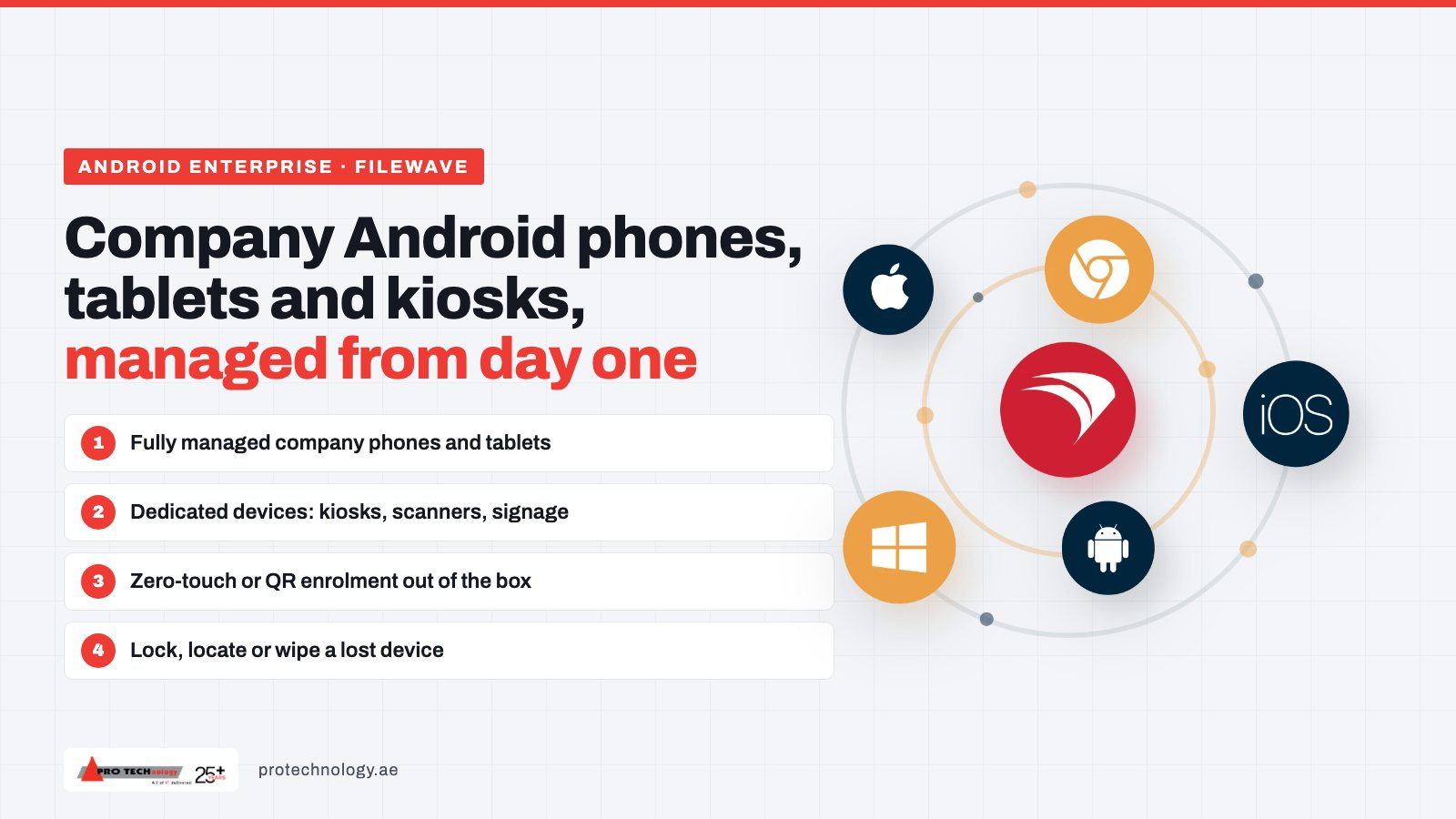
- Android Enterprise هو الإطار الذي وضعته Google لإدارة أجهزة أندرويد. اختاروا لكل جهاز وضعاً: الإدارة الكاملة، أو ملف العمل، أو الجهاز المخصص.
- الأجهزة المشتراة عبر بائع معتمد (Reseller) لخدمة zero-touch تسجّل نفسها عند تشغيلها أول مرة؛ أما الأجهزة المشتراة من متاجر البيع للأفراد فتُسجَّل برمز QR أو بالرمز afw#setup بدلاً من ذلك.
- تعمل الأكشاك وأجهزة المسح الضوئي واللافتات الرقمية بوصفها أجهزة مخصصة، مقفلة على تطبيق واحد أو على مجموعة صغيرة من التطبيقات.
- تصل التطبيقات عبر managed Google Play: لا يثبّت الموظفون إلا ما يعتمده قسم تقنية المعلومات، والتطبيقات الداخلية المنشورة هناك لا تُتاح للعامة أبداً.
- تغطي وثائق FileWave لأجهزة أندرويد الأجهزةَ المُدارة بالكامل، وهواتف الموظفين الشخصية، والتسجيل بطريقة zero-touch، وسياسات الكشك، ونمط الفقدان (Lost Mode)، والمسح عن بُعد.
أي وضع في أندرويد يناسب كل جهاز من أجهزة الشركة؟
يمنح Android Enterprise كل جهاز مُدار وضعاً واحداً من عدد محدود من الأوضاع، والوضع هو الذي يحدد ما يتحكم فيه قسم تقنية المعلومات وما يبقى خاصاً. اختاروا الوضع بحسب مالك الجهاز والغرض منه، قبل أن تختاروا طريقة التسجيل (Google: نظرة عامة على Android Enterprise).
| الوضع | المالك | الاستخدام المعتاد | ما يتحكم فيه قسم تقنية المعلومات | ما لا يراه قسم تقنية المعلومات |
|---|---|---|---|---|
| الإدارة الكاملة (Fully managed) | الشركة | هواتف وأجهزة لوحية للعمل فقط، لموظفي المكاتب والمبيعات والعمل الميداني | الجهاز كله: التطبيقات والإعدادات ورمز المرور والتحديثات. ويعيد المسح الجهاز إلى إعدادات المصنع. | لا شيء شخصي على جهاز للعمل فقط، لذا انصّوا في سياستكم على منع الاستخدام الشخصي عليه |
| ملف العمل على جهاز مملوك للشركة | الشركة | هواتف يُسمح فيها ببعض الاستخدام الشخصي | ملف العمل، إضافة إلى تطبيقات شخصية محددة يمكن حظرها أو إزالتها، والتحكم في السماح للتطبيقات الشخصية باستخدام الموقع، والاطلاع على طراز الجهاز ورقمه التسلسلي وإصدار Android. ويمكن أيضاً إعادة ضبط الجهاز على إعدادات المصنع. | التطبيقات والبيانات في الملف الشخصي |
| الجهاز المخصص (Dedicated device) | الشركة | الأكشاك، والأجهزة اللوحية لتسجيل الوصول، وأجهزة المسح الضوئي، واللافتات الرقمية | جهاز مقفل على تطبيق واحد أو على مجموعة من التطبيقات، مع إغلاق الشاشة الرئيسية والإعدادات | لا ينطبق: لا يوجد مستخدم شخصي |
| ملف العمل على جهاز شخصي | الموظف | هواتف الموظفين الشخصية | ملف العمل فقط. ويحذف المسح ملف العمل، لا الهاتف. | التطبيقات الشخصية والصور والرسائل وسجل التصفح |
المصادر: نظرة Google العامة على Android Enterprise، وصفحة مساعدة Google حول ملف العمل على الأجهزة المملوكة للشركة، وأوامر الأجهزة في Android Management API.
وفي أجهزة الشركة الأقدم، تهمّ نقطتان تتعلقان بإصدارات أندرويد. فقد جعل Android 11 ملف العمل على الجهاز المملوك للشركة وضعاً مستقلاً له ضوابطه الخاصة (تغييرات Android 11 للمؤسسات). كما صنّفت Google في Android 9 أسلوب «مسؤول الجهاز» القديم (device administrator) أسلوباً متقادماً للاستخدام في الأعمال، ثم أزالت سياساته في Android 10؛ ونقل الجهاز من هذا الأسلوب يتطلب إعادة ضبط المصنع (Google: تقادم أسلوب device admin).
أما هواتف الموظفين الشخصية فهي نقاش مختلف يتعلق بالخصوصية والموافقة، ويتناوله دليلنا حول تسجيل هواتف الموظفين الشخصية.
طرق تسجيل أجهزة أندرويد المملوكة للشركة
التسجيل هو اللحظة التي ينضم فيها الجهاز إلى نظام الإدارة لديكم. وتنتهي كل الطرق أدناه إلى النتيجة نفسها، لكنها تختلف في حجم العمل الذي يجري على المكتب (Google: طرق التجهيز).
| الطريقة | كيف نعمل | إصدار أندرويد المطلوب | الأنسب لـ |
|---|---|---|---|
| Zero-touch (دون تدخل يدوي) | يسجّل البائع الأجهزة في حساب zero-touch الخاص بكم. وعند التشغيل الأول، ينزّل كل جهاز إعدادات الإدارة الخاصة به دون أي إجراء من قسم تقنية المعلومات. | Android 9 أو أحدث؛ ويلزم الإصدار 11 أو أحدث لملف العمل على جهاز مملوك للشركة | الأجهزة الجديدة المشتراة بكميات كبيرة عبر بائع واحد |
| رمز QR | اضغطوا على شاشة الترحيب ست مرات، ثم امسحوا رمز QR المعروض في لوحة تحكم الإدارة. | Android 7.0 أو أحدث؛ ويلزم الإصدار 11 أو أحدث لملف العمل على جهاز مملوك للشركة | الأجهزة الموجودة في المخزون، أو دفعة صغيرة من الأجهزة |
| afw#setup | اكتبوا afw#setup في الخانة التي تطلب فيها شاشة الإعداد حساب Google. | Android 6.0 أو أحدث للأجهزة المُدارة بالكامل | عندما لا يكون مسح الرمز عملياً |
| Samsung Knox Mobile Enrollment | خدمة مجانية من Samsung: يرفع البائع الأجهزة إلى الخدمة، أو يضيف رمز QR الأجهزة المشتراة من مصادر أخرى. وتُسجَّل الأجهزة من جديد بعد إعادة ضبط المصنع. | أحدث خمسة إصدارات رئيسية من أندرويد | الشركات التي تعتمد على أجهزة Samsung؛ تأكدوا من أن منصة الإدارة لديكم تدعم هذه الخدمة |
تختلف صفحات Google قليلاً في الحد الأدنى للإصدار المطلوب لطريقة zero-touch؛ ويعتمد هذا الجدول الرقم الأكثر تشدداً. وتفاصيل Samsung مأخوذة من صفحة الأسئلة الشائعة لخدمة Knox Mobile Enrollment من Samsung.
ما تحتاجه طريقة zero-touch قبل أن تطلبوا الأجهزة
- أجهزة مشتراة من بائع للشركات (Enterprise reseller) أو من أحد شركاء Google، لا من متجر يبيع للأفراد.
- حساب zero-touch ينشئه لكم ذلك البائع المعتمد.
- حساب Google تابع للشركة لتسجيل الدخول إلى بوابة zero-touch؛ وتقول Google إنه لا ينبغي استخدام حساب Gmail شخصي.
- منصة إدارة تدعم الأجهزة المملوكة للشركة.
- خطة لإعادة الضبط: بعد إعادة ضبط المصنع، يظل جهاز zero-touch يعرض شاشة إعداد العمل إلى أن تزيلوه من البوابة.
وتشير Google إلى أن طريقة zero-touch قد تترتب عليها رسوم يفرضها البائع في بعض الدول (Android: التسجيل بطريقة zero-touch؛ مساعدة Google: zero-touch لمسؤولي تقنية المعلومات). اسألوا مورّدكم في الإمارات أو السعودية عمّا إذا كان من بائعي zero-touch قبل أن تقدموا الطلب، لأن الأجهزة المشتراة من مصادر أخرى لا يمكنها استخدام هذه الطريقة، ويجب تسجيلها برمز QR أو بالرمز afw#setup.
الأكشاك والأجهزة أحادية الغرض
تسمّي Google هذه الأجهزة «الأجهزة المخصصة» (Dedicated devices): أجهزة تابعة للشركة مقفلة على تطبيق واحد أو على مجموعة من التطبيقات، كانت تُعرف سابقاً بالأجهزة المملوكة للشركة أحادية الاستخدام (corporate-owned single-use أو COSU)، وتُعامَل بوصفها فئة فرعية من الأجهزة المُدارة بالكامل. ومن استخداماتها الشائعة في الإمارات: الأجهزة اللوحية لتسجيل الوصول في الفنادق والعيادات، والأجهزة اللوحية للطلب والتحقق من الأسعار في متاجر التجزئة، وأجهزة المسح الضوئي في المستودعات وخدمات التوصيل، واللافتات الرقمية (Google: الأجهزة المخصصة).
- قائمة التطبيقات. حدّدوا التطبيق الذي يُفتح عند التشغيل، وما إذا كان يُسمح للموظفين بالانتقال إلى أي تطبيق آخر.
- الأزرار والإشعارات. حدّدوا ما إذا كان زر الشاشة الرئيسية والإشعارات وشريط الحالة ستبقى متاحة.
- التحديثات. جدولوا تحديثات التطبيقات والنظام خارج ساعات العمل، حتى لا يُعاد تشغيل الكشك أمام أحد العملاء.
- مخرج لقسم تقنية المعلومات. تأكدوا من أن الفني يستطيع إخراج الجهاز من وضع الكشك من لوحة التحكم، لا من الجهاز نفسه فقط.
- إعادة الضبط والاستعادة. يعود الجهاز المخصص المسجّل بطريقة zero-touch إلى نظام الإدارة من تلقاء نفسه بعد إعادة الضبط، ما يوفّر زيارة إلى الموقع.
في FileWave، توجد هذه الإعدادات في قسم Dedicated Device ضمن سياسة أندرويد: تضع سياسة Custom Launcher الجهاز في وضع الكشك، وتُبقيه سياسة Locked Task على تطبيق واحد، وتتحكم سياسة Keyguard في شاشة القفل (FileWave: سياسات Android EMM وأذوناتها). ولدى FileWave أيضاً ميزة اسمها Kiosk، وهي متجر التطبيقات بالخدمة الذاتية للمستخدمين، وليست وضع الكشك في أندرويد؛ ومن السهل الخلط بينهما في المناقصات.
التطبيقات: متجر managed Google Play
على الجهاز المُدار، يكون managed Google Play متجر التطبيقات الخاص بالمؤسسة: لا يستطيع الموظفون تثبيت إلا التطبيقات التي اعتمدها قسم تقنية المعلومات لهم. ويعتمد القسم التطبيق مرة واحدة، ثم إما يثبّته على الأجهزة، أو يتيحه للموظفين ليثبّتوه بأنفسهم (Google: نظرة عامة على Android Enterprise).
ويمكن نشر التطبيقات الداخلية بوصفها تطبيقات خاصة (private apps)، وتصفها Google بأنها متاحة لمؤسستكم فقط ولا تُتاح للعامة أبداً، وتُنشر من لوحة تحكم الإدارة (Google: Android Management API، التطبيقات). وتذكر ملاحظات FileWave الخاصة بأندرويد أن توزيع التطبيقات المدفوعة غير مدعوم، لذا خطّطوا على أساس التطبيقات المجانية والخاصة (FileWave: المشكلات المعروفة في Android EMM).
جهاز مفقود أو مسروق أو أعاده موظف: القفل، ونمط الفقدان (Lost Mode)، والمسح، والحماية من إعادة ضبط المصنع
- القفل. يُقفل الشاشة فوراً ريثما تتبيّنون ما حدث.
- نمط الفقدان (Lost Mode). يُقفل الجهاز، ويعرض رسالة على الشاشة، ويشغّل صوتاً، ويُبلغ عن موقعه. وتُدرجه Google للأجهزة المُدارة بالكامل العاملة بنظام Android 11 أو أحدث، ولملف العمل على الأجهزة المملوكة للشركة العاملة بنظام Android 13 أو أحدث (مساعدة Google: Lost Mode). ولا يعمل نمط الفقدان في FileWave إلا على الأجهزة المملوكة للشركة، وليس على هواتف الموظفين الشخصية (FileWave: نمط Lost Mode في أندرويد).
- المسح. على الجهاز المملوك للشركة، يعيد أمر المسح الجهاز إلى إعدادات المصنع؛ أما على الهاتف الشخصي فيحذف ملف العمل فقط (Google: أوامر الأجهزة).
- الحماية المؤسسية من إعادة ضبط المصنع. تحدد حسابات Google التابعة للشركة التي يمكنها إعداد الجهاز من جديد بعد إعادة الضبط، فيصبح الهاتف المسروق بلا فائدة للسارق. ويجب ضبطها قبل حدوث إعادة الضبط (مساعدة Google: الحماية من إعادة ضبط المصنع).
أما الساعة الأولى بعد الفقدان، والإبلاغ عن خرق البيانات الذي قد يتبعه في الإمارات والسعودية، فيتناولهما دليلنا حول الأجهزة المفقودة والمسروقة التابعة للشركة.
إدارة أجهزة أندرويد عبر FileWave
يتصل FileWave بإطار Android Enterprise عبر مؤسسة managed Google Play، باستخدام ملف تفعيل يقدمه فريق الدعم الفني في FileWave. وتُدرج وثائقه أجهزة أندرويد المُدارة بالكامل، والأجهزة الشخصية (BYOD)، والتسجيل بطريقة zero-touch ضمن ما يدعمه (FileWave: إعداد Android Enterprise).
- التسجيل. تُسجَّل الأجهزة المُدارة بالكامل بطريقة رمز QR بعد الضغط ست مرات، على Android 7.0 أو أحدث، أو بالرمز afw#setup (FileWave: تسجيل أجهزة أندرويد). أما في طريقة zero-touch، فتختارون Android Device Policy في بوابة zero-touch وتلصقون فيها إعدادات FileWave (FileWave: zero-touch).
- الأكشاك. سياسة Custom Launcher، وسياسة Locked Task، وسياسة Keyguard، الموضحة أعلاه.
- الفقدان ومغادرة الموظفين. نمط الفقدان (Lost Mode) على الأجهزة المملوكة للشركة، وأمر المسح.
- عدد الأجهزة. تفرض Google حداً افتراضياً يبلغ 500 جهاز مسجّل للمؤسسة المرتبطة عبر managed Google Play، وتقول FileWave إنها تستطيع ترتيب حد أعلى (FileWave: حد 500 جهاز).
- لوحة تحكم واحدة. تدير لوحة تحكم FileWave نفسها حواسيب Mac وحواسيب Windows وهواتف iPhone وأجهزة iPad وأجهزة Chromebook، فلا تتوزع الأجهزة المختلطة على أدوات متعددة.
لا تغطي وثائق FileWave حتى الآن خدمة Samsung Knox Mobile Enrollment، ولا التسجيل عبر NFC، ولا إجراء لإعداد ملف العمل على الأجهزة المملوكة للشركة. وإذا كانت خطتكم تعتمد على أي منها، فاطلبوا منا التحقق من ذلك مع FileWave قبل الطلب. ولمعرفة معنى MDM ومعنى UEM على كل المنصات، راجعوا ما هو نظام MDM؟؛ ولنقل أجهزة أندرويد من منصة أخرى، راجعوا تغيير نظام MDM دون مسح الأجهزة.
خطة نشر أجهزة أندرويد للشركات في الإمارات أو السعودية
- صنّفوا الأجهزة بحسب وظيفتها. تحصل هواتف العمل والأجهزة اللوحية المشتركة والأكشاك وأجهزة المسح الضوئي، كلٌّ منها، على وضع من الجدول أعلاه.
- اشتروا عبر بائع zero-touch حيثما أمكن. اطلبوا من المورّد إنشاء حساب zero-touch لكم وتسجيل الأجهزة فيه.
- اربطوا منصة الإدارة بإطار Android Enterprise. استخدموا حساباً للشركة يملكه قسم تقنية المعلومات، لا حساب Gmail لأحد الأشخاص.
- اعتمدوا التطبيقات وأعدّوا سياسة واحدة لكل وضع. أدرجوا لوحات المفاتيح واللغات العربية والإنجليزية التي يستخدمها موظفوكم.
- اضبطوا الحماية من إعادة الضبط وخطوات التعامل مع الأجهزة المفقودة قبل التشغيل الفعلي. حدّدوا من يستطيع القفل وتحديد الموقع والمسح، ومن يجب إبلاغه.
- جرّبوا كل وضع على عدد قليل من الأجهزة. واحرصوا على أن تشمل التجربة كشكاً واحداً على الأقل يعمل يوم عمل كاملاً.
- انشروا الأجهزة على دفعات بحسب الموقع أو الفريق. وأبقوا طريقة رمز QR جاهزة للأجهزة التي فاتها التسجيل بطريقة zero-touch.
مثال افتراضي. تشغّل مجموعة تجزئة في دبي 120 هاتفاً للموظفين و40 جهازاً لوحياً للطلبات. تصبح الهواتف أجهزة مُدارة بالكامل مشتراة عبر بائع zero-touch، وتصبح الأجهزة اللوحية أجهزة مخصصة مقفلة على تطبيق الطلبات، مع جدولة التحديثات بعد الإغلاق. ويوضّح هذا المثال الخطة أعلاه، وليس حالة لأحد عملائنا.
شراء FileWave لأجهزة أندرويد في الإمارات ودول الخليج
شركة PRO TECHnology هي موزّع FileWave وشريكها في الشرق الأوسط، وبائع معتمد لنظام FileWave في دول الخليج منذ 2009. نقدّم عروضاً توضيحية على أجهزتكم أنتم، ونورّد التراخيص، ونخطط لربط Android Enterprise وإعداد zero-touch، وندرّب مسؤولي النظام لديكم، وندعمكم محلياً من دبي. تعرّفوا على FileWave في الإمارات ودول الخليج أو احجزوا عرضاً توضيحياً.
المصادر
راجعنا وثائق Google ووثائق Samsung ووثائق FileWave في 16 نوفمبر 2026. وتختلف صفحات Google نفسها قليلاً في الحد الأدنى لإصدار أندرويد المطلوب لطريقة zero-touch؛ ويعتمد هذا الدليل الرقم الأكثر تشدداً.
- Google: نظرة عامة على Android Enterprise
- Google: طرق التجهيز والإصدارات المطلوبة
- مساعدة Google: التسجيل بطريقة zero-touch لمسؤولي تقنية المعلومات
- Google: الأجهزة المخصصة
- مساعدة Google: توفّر Android Enterprise حسب الدولة
- Samsung: الأسئلة الشائعة حول Knox Mobile Enrollment
- FileWave: إعداد Android Enterprise في FileWave
- FileWave: سياسات Android EMM وأذوناتها
الأسئلة الشائعة
ما هي إدارة أجهزة أندرويد؟
إدارة أجهزة أندرويد هي الطريقة التي يسجّل بها فريق تقنية المعلومات الهواتف والأجهزة اللوحية العاملة بنظام أندرويد ويضبط إعداداتها ويؤمّنها من لوحة تحكم واحدة، باستخدام إطار Android Enterprise من Google: وضع لكل جهاز، وطريقة تسجيل مثل zero-touch أو رمز QR، وتطبيقات تُوفَّر عبر managed Google Play.
ما الفرق بين الجهاز المُدار بالكامل وملف العمل (Work Profile)؟
الجهاز المُدار بالكامل جهاز تابع للشركة يُستخدم للعمل فقط، ويتحكم قسم تقنية المعلومات في الجهاز كله. أما ملف العمل فيحفظ تطبيقات العمل وبياناته في مساحة منفصلة؛ يدير قسم تقنية المعلومات هذه المساحة، ولا يستطيع رؤية التطبيقات والبيانات الشخصية في بقية الهاتف.
هل يمكننا استخدام التسجيل دون تدخل يدوي (zero-touch) في الإمارات والسعودية؟
تُدرج Google إطار Android Enterprise متاحاً في البلدين. ويتطلب التسجيل بطريقة zero-touch أجهزة مشتراة من بائع معتمد للشركات يُعدّ لكم حساب zero-touch، لذا اسألوا مورّدكم قبل الطلب؛ ويمكن تسجيل الأجهزة المشتراة من مصادر أخرى برمز QR أو بالرمز afw#setup.
كيف نقفل جهازاً لوحياً بنظام أندرويد على تطبيق واحد لاستخدامه كشكاً؟
سجّلوه بوصفه جهازاً مخصصاً (Dedicated device)، واضبطوا له سياسة كشك: تطبيق واحد في وضع المهمة المقفلة (Locked Task)، أو مشغّل مخصص (Custom Launcher) مع مجموعة صغيرة من التطبيقات، مع إغلاق الشاشة الرئيسية والإشعارات والإعدادات. وفي FileWave، تقابل ذلك سياسة Locked Task وسياسة Custom Launcher وسياسة Keyguard.
هل يدير FileWave أجهزة أندرويد؟
نعم. تغطي وثائق FileWave أجهزة أندرويد المُدارة بالكامل، وهواتف الموظفين الشخصية مع ملف العمل، والتسجيل بطريقة zero-touch، وسياسات الكشك، ونمط الفقدان (Lost Mode)، والمسح عن بُعد، في لوحة التحكم نفسها التي يدير بها FileWave حواسيب Mac وحواسيب Windows وهواتف iPhone وأجهزة iPad وأجهزة Chromebook.
ماذا يحدث إذا ضاع هاتف أندرويد مُدار؟
يستطيع قسم تقنية المعلومات قفله، أو وضع الجهاز المملوك للشركة في نمط الفقدان (Lost Mode) لعرض رسالة وتشغيل صوت والإبلاغ عن موقعه، أو مسحه. أما الحماية المؤسسية من إعادة ضبط المصنع، إذا ضُبطت مسبقاً، فتمنع أي شخص من خارج الشركة من إعداد الجهاز من جديد بعد إعادة الضبط.
خطّطوا معنا لنشر أجهزة أندرويد في شركتكم
أخبرونا بعدد أجهزة أندرويد لديكم، وعلاماتها التجارية، والغرض من كل جهاز، ومن أين تشترونها. وسنقترح عليكم من دبي وضعاً لكل جهاز، وطريقة تسجيل، وتجربة أولية لنظام FileWave.