تغيير منصة إدارة الأجهزة المحمولة (MDM): أي أجهزة Apple أو Windows أو Android يمكن نقلها دون مسح
نُشر في · تقنية المعلومات للشركات من PRO TECHnology
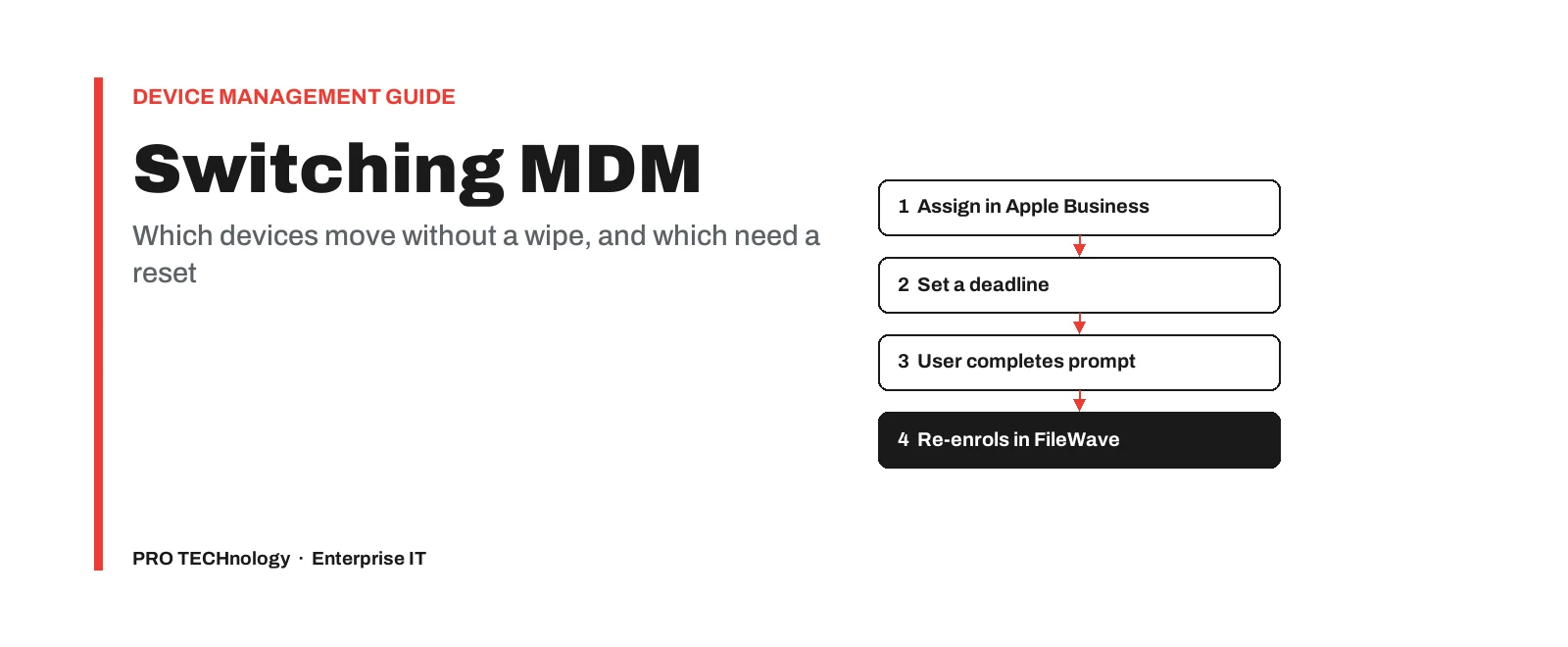
شركة Apple وحدها توفّر ميزة لنقل الأجهزة المملوكة للمؤسسة إلى منصة MDM جديدة دون مسحها: هواتف iPhone وأجهزة iPad وحواسيب Mac التي تعمل بإصدار iOS 26 أو iPadOS 26 أو macOS 26 أو أحدث، والمسجّلة عبر التسجيل التلقائي للأجهزة (Automated Device Enrollment)، تُسنَد من جديد في Apple Business أو Apple School Manager، ثم تُسجَّل في الخدمة الجديدة قبل موعد نهائي تحدده أنت. أما أجهزة Shared iPad والأجهزة المسجّلة عبر التسجيل التلقائي في الإدارة المدمجة في Apple Business فلا يمكنها استخدام مسار Apple، وتُمسح عادةً ثم تُسجَّل من جديد، وتحتاج أجهزة Android المملوكة للشركة إلى إعادة ضبط المصنع، ولا يوجد مسار موثّق لنقل أجهزة الكمبيوتر بنظام Windows إلى FileWave دون إعادة ضبط. الإعدادات والتعيينات لا تنتقل، لذا أعد إنشاءها في FileWave أولاً. وتتولى شركة PRO TECHnology، موزّع FileWave وشريكها في الشرق الأوسط، إعداد FileWave خدمةً تستقبل الأجهزة المنقولة، وتسجيل مجموعة تجريبية، وتدريب مسؤولي الأنظمة لديكم.
- مسار النقل دون مسح
- هواتف iPhone وأجهزة iPad وحواسيب Mac بالإصدار 26 أو أحدث، المسجّلة عبر التسجيل التلقائي للأجهزة
- مدة الموعد النهائي
- أكثر من يوم وأقل من 90 يوماً؛ و30 يوماً كحد أقصى مع التطبيقات المشتراة بالجملة
- ما الذي ينتقل
- بيانات المستخدم، والتطبيقات المُدارة وفق شروط Apple؛ أما الإعدادات والتعيينات والتراخيص فيُعاد إنشاؤها
- أجهزة Windows وأجهزة Android
- أجهزة Android المملوكة للشركة: إعادة ضبط المصنع. أجهزة Windows: لا يوجد مسار موثّق، اختبر النقل في مرحلة تجريبية
أبرز النقاط
- يقتصر نقل Apple دون مسح على هواتف iPhone وأجهزة iPad وحواسيب Mac المملوكة للمؤسسة، التي تعمل بالإصدار 26 أو أحدث، والمسجّلة عبر التسجيل التلقائي للأجهزة.
- النقل إعادة إسناد في Apple Business أو Apple School Manager مع موعد نهائي بعد أكثر من يوم واحد وأقل من 90 يوماً، أو 30 يوماً كحد أقصى عند وجود تطبيقات مشتراة بالجملة.
- تبقى بيانات المستخدم، ويمكن الإبقاء على التطبيقات المُدارة وفق شروط Apple، لكن ملفات التهيئة والشهادات وإعدادات Wi-Fi وإعدادات VPN والقيود وتعيينات التطبيقات وتراخيص التطبيقات المشتراة بالجملة (VPP) يجب إعادة إنشائها في FileWave قبل نقل الأجهزة.
- أجهزة Shared iPad، والأجهزة المهيّأة لخاصية Return to Service مع الإبقاء على التطبيقات، والأجهزة المسجّلة عبر التسجيل التلقائي في الإدارة المدمجة في Apple Business، تُمسح عادةً ثم تُسجَّل من جديد، وتحتاج أجهزة Android المملوكة للشركة إلى إعادة ضبط المصنع.
- يجب أن يكون جهاز الكمبيوتر بنظام Windows مسجّلاً في منصة MDM واحدة في كل مرة، ولا يعمل Autopilot إلا أثناء الإعداد الأولي، ونقل جهاز مسجّل سابقاً دون إعادة ضبط يجب إثباته في مرحلة تجريبية.
- اختبر جهازاً أو جهازين من كل نوع، وانقل الأجهزة المؤهلة فقط على دفعات، وأبقِ منصة MDM القديمة عاملة حتى ينتقل آخر جهاز ورمز VPP.
أي الأجهزة يمكن نقلها إلى منصة MDM جديدة دون مسحها
كان تغيير منصة MDM يعني في السابق مسح معظم الأجهزة المملوكة للشركة ثم تسجيلها من جديد. ومنذ إصدار iOS 26 وإصدار iPadOS 26 وإصدار macOS 26، توفّر Apple طريقة لتجنّب ذلك في الأجهزة التي تملكها مؤسستك، ونشرحها خطوة بخطوة في القسم التالي. ولا توثّق أي منصة أخرى مساراً مماثلاً للأجهزة المملوكة للشركة، كما تُستثنى منه عدة أنواع من أجهزة Apple، كما يبيّن الجدول.
يفترض هذا الدليل أنك تستخدم منصة MDM بالفعل وتدرس الانتقال إلى FileWave؛ وللأساسيات، راجع معنى إدارة الأجهزة المحمولة (MDM) والإدارة الموحّدة للنقاط الطرفية.
| الجهاز وطريقة تسجيله | هل ينتقل دون مسح؟ | ما يتطلبه النقل |
|---|---|---|
| هواتف iPhone وأجهزة iPad بإصدار iOS 26 أو iPadOS 26 أو أحدث، المسجّلة عبر التسجيل التلقائي للأجهزة | نعم | أعد إسنادها في Apple Business أو Apple School Manager وحدّد موعداً نهائياً. تبقى بيانات المستخدم. |
| حواسيب Mac بإصدار macOS 26 أو أحدث، المسجّلة عبر التسجيل التلقائي للأجهزة | نعم | الخطوات نفسها. |
| الأجهزة المضافة إلى Apple Business أو Apple School Manager عبر Apple Configurator | فقط بعد انتهاء الفترة المؤقتة البالغة 30 يوماً | لا يظهر خيار الموعد النهائي خلال تلك الفترة. |
| أجهزة Apple بإصدار أقدم من 26 | لا | حدّثها إلى الإصدار 26 أولاً إذا سمح العتاد بذلك؛ وإلا فامسح هواتف iPhone وأجهزة iPad. ويمكن لحاسوب Mac بإصدار macOS 14 أو أحدث، ومسجّل في Apple Business أو Apple School Manager، أن يُسجَّل عبر التسجيل التلقائي للأجهزة بعد الإعداد، لذا اختبر نقل أحدها دون مسح في المرحلة التجريبية. |
| أجهزة Shared iPad، والأجهزة المهيّأة لخاصية Return to Service مع الإبقاء على التطبيقات (خيار من Apple يمسح الجهاز لكنه يبقيه مسجّلاً ويبقي تطبيقاته مثبّتة) | لا | تستثني Apple الحالتين. خطّط للمسح ثم إعادة التسجيل. |
| الأجهزة المملوكة للشركة على خدمة إدارة الأجهزة المدمجة في Apple Business، المسجّلة عبر التسجيل التلقائي للأجهزة | لا | لا تدعم Apple النقل إلى الخدمة المدمجة أو منها، لذا خطّط لمسح هواتف iPhone وأجهزة iPad ثم إعادة تسجيلها. ويمكن في Apple Business إلغاء تسجيل الجهاز من الخدمة المدمجة دون مسحه، ثم يمكن لحاسوب Mac مسجّل بإصدار macOS 14 أو أحدث أن يُسجَّل عبر التسجيل التلقائي للأجهزة، لذا اختبر حاسوب Mac واحداً في المرحلة التجريبية قبل التخطيط لمسح حواسيب Mac. أما الأجهزة الشخصية المسجّلة هناك فتتبع الصف التالي. |
| هواتف iPhone وأجهزة iPad الشخصية المسجّلة عبر User Enrollment | لا يُمسح الجهاز | يتطلب مسار Apple أجهزة مملوكة للمؤسسة ومسجّلة عبر التسجيل التلقائي للأجهزة. وإزالة التسجيل القديم تزيل إعدادات المؤسسة، وتزيل دائماً، بحسب Apple، تطبيقاتها المُدارة وبياناتها؛ أما التطبيقات والإعدادات الشخصية فتبقى، ثم يسجّل المستخدم جهازه في FileWave. |
| Apple TV | غير موثّق | تذكر متطلبات Apple أنظمة iOS، iPadOS، macOS فقط، لذا خطّط لإعادة تسجيل أجهزة Apple TV. |
| أجهزة الكمبيوتر بنظام Windows | لا يوجد مسار موثّق | منصة MDM واحدة لكل جهاز. نقل جهاز مُدار سابقاً دون إعادة ضبط غير موثّق، لذا أثبته على أجهزة المرحلة التجريبية. |
| أجهزة Android المملوكة للشركة، المُدارة بالكامل أو المزوّدة بملف عمل | لا | لا تستطيع واجهة النقل البرمجية من Google نقل جهاز بين خدمات EMM (خدمات إدارة التنقل المؤسسي، وهو مصطلح Google لمنصة MDM). أعد ضبط المصنع ثم سجّل الجهاز في FileWave؛ وفي الأجهزة المسجّلة دون تدخّل يدوي (zero-touch)، وجّه الإعداد إلى FileWave قبل إعادة الضبط. |
| هاتف Android شخصي بملف عمل | لا يُعاد ضبط الهاتف | يُحذف ملف العمل القديم مع تطبيقات العمل وبياناته، ويُنشأ ملف عمل جديد من FileWave. وتبقى التطبيقات والبيانات الشخصية. |
| أجهزة Chromebook | لا ينطبق | يبقى التسجيل في Google Admin console، ولا يحلّ FileWave محلّها. |
آخر مراجعة في 8 أكتوبر 2026، استناداً إلى دليل Apple Platform Deployment الصادر في 17 سبتمبر 2026 (الإصدار الخاص بأنظمة iOS 27، iPadOS 27، macOS 27)، الذي يبقي الحد الأدنى عند iOS 26 أو iPadOS 26 أو macOS 26 أو أحدث. وقد تغيّر Apple هذا السلوك، لذا تحقّق من جديد بعد كل إصدار رئيسي لأنظمة التشغيل.
تفترض جميع صفوف Apple أن الأجهزة مسجّلة في Apple Business أو Apple School Manager. ولتوريد حواسيب Mac وأجهزة iPad وهواتف iPhone جديدة، راجع ملاحظاتنا حول أجهزة Apple للشركات.
كيف يجري نقل Apple بالإسناد والموعد النهائي
تتعامل Apple مع النقل على أنه تغيير في الإسناد: حدّد الأجهزة في Apple Business أو Apple School Manager، واختر Assign Device Management، ثم اختر الخدمة الجديدة وأضف موعداً نهائياً. يلغي الجهاز تسجيله من الخدمة القديمة ويُسجَّل في الجديدة، مع تنبيه المستخدم خلال ذلك. وهذه القواعد مأخوذة من دليلَي Apple الصادرين في 14 أبريل و17 سبتمبر 2026:
- من يمكنه تحديده. أدوار Administrator، Site Manager، Device Enrollment Manager في Apple School Manager، أو في Apple Business دورٌ لديه صلاحية إسناد الأجهزة إلى خدمات إدارة الأجهزة وإدارة الإسناد الافتراضي للمنصات.
- الموعد النهائي. بعد أكثر من يوم واحد وأقل من 90 يوماً. وإذا كانت التطبيقات المشتراة بالجملة جزءاً من النشر، تنصح Apple بألا يتجاوز الموعد النهائي 30 يوماً.
- بتوقيت أي جهة؟ يذكر دليل النقل من FileWave أن التاريخ والوقت يُحتسبان بالتوقيت المحلي للجهاز، لذا يحلّ الموعد النهائي نفسه في دبي قبل الرياض بساعة.
- الإشعارات. يومياً في البداية، ثم كل ساعة في آخر 24 ساعة، ثم قبل الموعد النهائي بـ 60 و30 و10 دقائق ودقيقة واحدة.
- الإلزام. إذا لم يتصرف المستخدم، يمكن للمؤسسة فرض النقل: إعادة تشغيل في هواتف iPhone وأجهزة iPad، ورسالة بملء الشاشة لا يمكن إغلاقها في حاسوب Mac.
- الاتصال بالإنترنت. إذا بقي الجهاز دون إنترنت بعد إلغاء تسجيله، تظهر قائمة اختيار شبكة Wi-Fi ليتمكن المستخدم من الاتصال.
- التراجع. يمكن إلغاء النقل قبل أن يبدأ، فيعود الجهاز إلى الخدمة الأصلية وتتوقف التنبيهات. ويمكن تغيير المواعيد النهائية أو إزالتها.
- الدفعات. في Apple Business يمكنك لصق ما يصل إلى 1,024 رقماً تسلسلياً، مفصولة بفواصل، للعثور على الأجهزة المراد نقلها. ويمكن عبر الواجهتين البرمجيتين لخدمة Apple School Manager وخدمة Apple Business إسناد الأجهزة، وتحديد المواعيد النهائية أو تحديثها، وإلغاء عمليات النقل بالجملة.
الجهاز الذي لا يستوفي المتطلبات لا يظهر له خيار الموعد النهائي أبداً، وأي إجراء جماعي يشمله يفشل ويظهر في سجل النشاط. وتضيف FileWave أن خلط الأجهزة المؤهلة بغير المؤهلة قد يسبب حالات فشل، لذا اجعل كل دفعة من الأجهزة المؤهلة فقط.
هل بدأت بالإدارة المدمجة في Apple Business؟ تنص Apple على أن النقل إلى خدمة إدارة الأجهزة المدمجة ومنها غير مدعوم، لذا تنطبق قواعد المسح وإلغاء التسجيل الواردة في الجدول. ويشرح دليلنا عن Apple Business هل تكفي منصة MDM المدمجة في Apple Business وكيف تعمل إلى جانب FileWave.
ما الذي يبقى بعد النقل وما الذي تعيد إنشاءه أولاً
ما تبقيه Apple في مكانه محدود: تبقى بيانات المستخدم على الجهاز، ويمكن الإبقاء على التطبيقات المُدارة وفق الشروط أدناه. أما الإعدادات والتعيينات فأمر آخر. يطلب دليل التخطيط من Apple إعادة إنشاء ملف التسجيل وجميع ملفات التهيئة وحمولاتها (payloads) في الخدمة الجديدة، ويفصّل مقال النقل من FileWave ما يشمله ذلك: ملفات التهيئة، والقيود، والشهادات، وإعدادات Wi-Fi وإعدادات VPN، والتطبيقات، وتعيينات VPP (الشراء بالجملة)، والتعامل مع FileVault وقفل التنشيط (Activation Lock).
| البند | ما يحدث أثناء النقل | ما يجب تجهيزه |
|---|---|---|
| بيانات المستخدم | تبقى على الجهاز | لا شيء يُعاد إنشاؤه، لكن من الحكمة أخذ نسخة احتياطية حديثة قبل الدفعة الأولى. |
| ملفات التهيئة والقيود والشهادات وإعدادات Wi-Fi وإعدادات VPN | لا تنتقل | أعد إنشاءها وعيّنها في FileWave قبل نقل أي جهاز. وتطلب Apple إعدادات مطابقة لما في الخدمة القديمة، وتطبيق التطبيقات المُدارة وإعدادات Wi-Fi وتشفير FileVault وقفل التنشيط أثناء إبقاء الجهاز في مرحلة الإعداد (حالة Await Configuration). |
| التطبيقات المُدارة على هواتف iPhone وأجهزة iPad | تبقى مع بياناتها وفق شروط Apple فقط | يجب ضبط الخدمة القديمة بحيث لا ترسل أوامر إزالة التطبيقات أثناء إلغاء التسجيل، ويجب أن توصل الخدمة الجديدة التطبيقات قبل أن ترسل أمر DeviceConfigured الذي يُخرج الجهاز من مرحلة الإعداد. أما التطبيقات المُدارة بالأسلوب التصريحي (Declarative) فتبقى دائماً. |
| تراخيص التطبيقات المشتراة بالجملة | تبقى مع الخدمة القديمة حتى ينتقل الرمز | أزل رمز المحتوى (content token) من الخدمة القديمة وارفع رمزاً جديداً إلى FileWave. |
| التطبيقات الداخلية | لا يوجد ترخيص لنقله | تقول Apple إن التطبيقات التي تطوّرها مؤسستك يمكن تنزيلها من جديد بعد تسجيل الجهاز. |
| قفل التنشيط (Activation Lock) | يُزال القفل الحالي وتُلغى رموز التجاوز | في هواتف iPhone وأجهزة iPad، يمكن للخدمة الجديدة تطبيق قفل تنشيط مرتبط بالمؤسسة، وتذكر Apple Business أن الخدمة الجديدة تُنشئ رموز تجاوز جديدة بعد إعادة التسجيل. سجّل الرموز الجديدة. |
| FileVault في Mac | حفظ المفتاح الجديد يعتمد على الخدمة الجديدة | يمكن للخدمة الجديدة تثبيت إعداد لحفظ مفاتيح FileVault يغيّر مفتاح الاسترداد الشخصي (Personal Recovery Key) باستخدام bootstrap token، إذا كانت تدعم ذلك. |
| المستخدم المُدار في Mac | يتحدد أثناء النقل | يرى كل مستخدم على حاسوب Mac التنبيه. وبحسب الخدمة الجديدة، يصبح من يُكمله هو المستخدم المُدار، أو ينتهي الحاسوب دون مستخدم مُدار. |
يعتمد الإبقاء على التطبيقات وتغيير مفتاح FileVault على طريقة تعامل الخدمة المستقبِلة معهما، لذا تأكّد من الأمرين في المرحلة التجريبية على إصدار FileWave الذي ستعتمده.
خطّط لاحتمال الفشل أيضاً. إذا فشل النقل، تزيل Apple قفل التنشيط السابق ورموز تجاوزه، ثم تفعّل قفل التنشيط، ولا يستطيع إزالته إلا مسؤول بدور Administrator في Apple School Manager أو مستخدم في Apple Business بدور «Organization Administrator». احرص على أن يكون شخص بهذا الدور متاحاً في كل يوم دفعة، وفي حواسيب Mac المشتركة أو حواسيب المختبرات حدّد الحساب الذي يُكمل التنبيه.
إعداد FileWave لاستقبال الأجهزة المنقولة
توثّق قاعدة المعرفة لدى FileWave استخدام FileWave وجهةً لمسار النقل من Apple. وتعليماتها الأولى واضحة: «لا تبدأ بنقل شامل لبيئة الإنتاج». وهذه الخطوات التي تصفها، بإيجاز:
- في Apple Business أو Apple School Manager، أضف FileWave خدمةً لإدارة الأجهزة إن لم تكن مضافة، وأكمل تبادل رمز الخادم (server token).
- في FileWave Central، تأكّد من أن التسجيل التلقائي للأجهزة مُعدّ ويتزامن، وأنشئ ملف التسجيل للأجهزة المنقولة.
- عيّن ملفات التهيئة والتطبيقات والشهادات والقيود وغيرها من الإعدادات التي يجب تطبيقها بعد النقل. ولجانب التطبيقات، راجع دليلنا حول تحزيم التطبيقات وتجربتها في FileWave.
- أعد إسناد الأجهزة التجريبية في Apple Business أو Apple School Manager، باختيار خدمة FileWave المرتبطة بالرمز الصحيح، وحدّد الموعد النهائي.
- في FileWave Central، افتح Assistants ثم ADE Association Management، واضغط Synchronize. وإذا لم يظهر جهاز، اضغط مع الاستمرار على مفتاح Option ليتحول الزر إلى Full Sync. عيّن ملف التسجيل من FileWave إن كان مفقوداً، ثم زامن مرة أخرى ليصل إلى Apple.
- تأكّد من أن كل جهاز تجريبي يظهر في FileWave، ويتصل بالخادم، ويستلم ملفات التهيئة والتطبيقات والشهادات، وأن تطبيقات VPP وتشفير FileVault وقفل التنشيط تعمل كما خُطّط لها. وبعد ذلك فقط انقل الدفعة الصغيرة التالية.
تأكّد من دعم النقل في إصدار FileWave الذي ستعتمده عند إعداد الخادم أو النسخة السحابية المستقبِلة.
تذكر قاعدة المعرفة لدى FileWave أن النظام يُخرج الجهاز افتراضياً من حالة Await Configuration في أسرع وقت ممكن. ومنذ الإصدار FileWave 15.5، يتيح ملف التسجيل التلقائي للأجهزة خياراً بعنوان «Do not allow devices to complete Setup Assistant without FileWave approval» يُبقي الأجهزة في مرحلة الإعداد حتى يُطلقها FileWave. والحالتان موصوفتان للتسجيل الأول، لذا اختبر في المرحلة التجريبية ما إذا كان إبقاء هواتف iPhone وأجهزة iPad المنقولة في مرحلة الإعداد يتيح وصول تطبيقاتها أولاً، وهو شرط Apple للإبقاء عليها.
أجهزة الكمبيوتر بنظام Windows: منصة MDM واحدة في كل مرة
لا يوجد في Windows ما يشبه مسار Apple بالإسناد والموعد النهائي. تحقّق من الجدوى أولاً: التسجيل التلقائي في MDM يتطلب اشتراك Microsoft Entra ID P1 أو P2، أو باقة تتضمنه، ولا يمكن لإصدارات Windows Home الانضمام عبر هذا المسار. ثم تحدد وثائق FileWave لإدارة Windows عبر MDM القواعد الأساسية المهمة عند التغيير:
- منصة MDM واحدة لكل جهاز. تقول FileWave إن جهاز Windows يجب أن يكون مسجّلاً في خدمة MDM واحدة في كل مرة.
- لا تداخل في نطاق المستخدمين. يتبع التسجيل التلقائي لأجهزة Windows في MDM نطاق المستخدمين المحدد لمنصة MDM في Microsoft Entra ID. لا تُدرج المستخدمين أنفسهم في نطاق FileWave ونطاق خدمة MDM أخرى، وإلا فقد تُسجَّل الأجهزة في المنصة الخطأ.
- لا يعمل Autopilot إلا أثناء الإعداد. يُطبَّق Windows Autopilot خلال تجربة الإعداد الأولي (OOBE). وتنبّه FileWave إلى أن إسناد ملف تعريف إلى جهاز وصل بالفعل إلى سطح المكتب «لن يعيد تشغيل OOBE»، لذا يجب إعادة ضبط الجهاز الحالي أو إعادة تثبيت النظام عليه لاستخدام Autopilot.
- التسجيل لدى مستأجر آخر. الجهاز المسجّل في خدمة Autopilot التابعة لمؤسسة أخرى يجب إلغاء تسجيله من ذلك المستأجر (tenant) أولاً. وتنبّه FileWave إلى أن إدارة سجلات Autopilot في إحدى بوابات Microsoft لا تجعل منصة MDM من Microsoft هي التي تدير الجهاز.
- السجلات المتبقية. الجهاز المسجّل في Microsoft Entra فقط (Entra registered)، أو المسجّل في MDM فقط، يجب حذف سجله هذا قبل تسجيله في Autopilot.
في المرحلة التجريبية، تعتمد FileWave الانضمام اليدوي إلى Microsoft Entra (من Settings ثم Accounts ثم Access work or school)، وهو ما يطلق التسجيل التلقائي في FileWave عبر MDM للمستخدم المُدرج في النطاق. وإذا كان FileWave Client مثبّتاً على الجهاز مسبقاً، تضيف FileWave تسجيل MDM إلى سجل الجهاز الحالي بدلاً من إنشاء سجل ثانٍ.
أما الحالة التي يواجهها معظم من يغيّرون المنصة، أي جهاز منضم إلى Entra ومسجّل في منصة MDM أخرى، فلا يوجد لها مسار موثّق دون إعادة ضبط، لذا تعامل معها على أنها غير مثبتة، واختبرها على بضعة أجهزة من كل إصدار، وخصّص ميزانية لإعادة الضبط أو إعادة التثبيت إذا فشل الاختبار.
أجهزة Android: أيها يحتاج إلى إعادة ضبط المصنع عند تغيير منصة MDM
تتضمن واجهة Android Management API من Google مساراً للنقل دون إعادة ضبط، لكنه ينقل الجهاز من تطبيق السياسات المخصص لخدمة EMM إلى تطبيق Android Device Policy من Google. وتنص Google على أنه «لا يمكن استخدامه لنقل جهاز من خدمة EMM إلى أخرى أو من مؤسسة إلى أخرى». وعند تغيير خدمة EMM، يبقى الواقع كالتالي:
- الأجهزة المملوكة للشركة. الأجهزة المُدارة بالكامل، وملفات العمل على الأجهزة المملوكة للشركة، تُمسح ثم يُعاد إعدادها. ويذكر دليل FileWave لتسجيل أجهزة Android أن التسجيل بالإدارة الكاملة يحتاج إلى جهاز جديد أو أُعيد ضبط مصنعه وما زال في مرحلة الإعداد الأولي.
- الأجهزة المسجّلة دون تدخّل يدوي (zero-touch). غيّر إعداد الجهاز في بوابة zero-touch ليشير إلى FileWave قبل إعادة الضبط. وتقول Google إن الجهاز يهيّئ نفسه وفق إعداده عند التشغيل الأول أو عند إعادة ضبط المصنع التالية، لذا فالترتيب مهم.
- الهواتف الشخصية بملف عمل. لا حاجة إلى إعادة ضبط المصنع. يحذف الموظف ملف العمل القديم، فتُحذف معه كل التطبيقات والبيانات التي فيه، ثم ينشئ ملفاً جديداً من FileWave؛ وتبقى التطبيقات والبيانات الشخصية كما هي. ويذكر دليل FileWave أن أي ملف عمل أو إدارة تابعة لمؤسسة أخرى يجب حلّها قبل التسجيل، وفي حالة التغيير هذه تكون الإدارة القديمة هي إدارتك أنت.
- الأساطيل الكبيرة. تذكر قاعدة المعرفة لدى FileWave (آخر مراجعة في 23 يوليو 2026) أن Google ما زالت توثّق حصة 500 جهاز لمشاريع Android Management API القياسية، وأن لدى FileWave مسار دعم معتمداً للعملاء الذين يبلغونها، لذا اطرح الأمر على جهة الدعم لديك في FileWave قبل أي إعادة تسجيل واسعة.
خطة الانتقال من الجرد إلى الدفعة الأخيرة
يتضمن دليل التخطيط من Apple ست مراحل: توثيق البيئة الحالية، ثم التخطيط، ثم إعداد الخدمة الجديدة، ثم إعادة إنشاء ملفات التهيئة، ثم الاختبار، ثم النقل. وبالنسبة إلى أسطول مختلط ينتقل إلى FileWave، تصبح المراحل كالتالي:
- صنّف كل جهاز حسب مسار نقله. صدّر القوائم من منصة MDM القديمة ومن Apple Business أو Apple School Manager، مع تسجيل إصدار نظام التشغيل ونوع التسجيل والملكية وأي إعداد لأجهزة Shared iPad أو لخاصية Return to Service، ثم طابِق جرد أجهزتك لتتطابق القائمة مع ما يُستخدم فعلاً.
- حدّث أجهزة Apple إلى الإصدار 26. الأجهزة التي تصل إلى iOS 26 أو iPadOS 26 أو macOS 26 قبل يوم النقل، وتستوفي متطلبات Apple الأخرى، يمكن نقلها دون مسح.
- وثّق ما ترتبط به منصة MDM القديمة: مزوّد الهوية، وجهة إصدار الشهادات، وشبكة Wi-Fi، والجدار الناري، ومسار توزيع التطبيقات، وخدمات Apple. وتحتاج الخدمة الجديدة إلى شهادة خاصة بها لخدمة Apple Push Notification service (APNs)، وإلى ربطها بخدمة Apple Business أو Apple School Manager.
- أعد البناء في FileWave، بما في ذلك نقل رمز المحتوى الخاص بتطبيقات VPP.
- اختبر جهازاً أو جهازين من كل نوع مع مستخدمين وشبكات وتطبيقات حقيقية، بما في ذلك حاسوب Mac مفعّل عليه FileVault، وجهاز كمبيوتر بنظام Windows ما زال في منصة MDM القديمة، وهاتف Android من كل نوع ملكية.
- انقل أجهزة Apple على دفعات بمواعيد نهائية، تُحدَّد بلصق قوائم الأرقام التسلسلية أو عبر الواجهة البرمجية، على أن تضم كل دفعة الأجهزة المؤهلة فقط. ووزّع المواعيد النهائية حتى لا يتعامل مكتب الدعم مع كل التنبيهات في الصباح نفسه.
- أبلغ المستخدمين أولاً. اشرح شكل التنبيه، وموعد الموعد النهائي بتوقيتهم المحلي، وأن هاتف iPhone أو جهاز iPad قد يُعاد تشغيله عند الموعد النهائي إذا انتظروا وفُرض النقل.
- أبقِ منصة MDM القديمة عاملة حتى ينتقل آخر جهاز ورمز VPP. فالأجهزة التي لم تنتقل ما زالت تُدار منها، وتحتاج إلى الوصول إليها لإزالة رمز المحتوى وإبقاء أوامر إزالة التطبيقات متوقفة.
مثال افتراضي. شركة في دبي لديها 300 جهاز iPad بنظام iPadOS 26 و40 حاسوب Mac بنظام macOS 26، كلها مسجّلة عبر التسجيل التلقائي للأجهزة من Apple Business، إضافة إلى 15 جهاز Shared iPad في قاعة تدريب، و120 حاسوباً محمولاً بنظام Windows، و60 هاتف Android مملوكاً للشركة، وكلها في منصة MDM أخرى.
تنتقل أجهزة iPad وحواسيب Mac البالغ عددها 340 جهازاً بإعادة الإسناد على بضع دفعات بمواعيد نهائية بعد المرحلة التجريبية. ولأن أجهزة iPad تستخدم تطبيقات مشتراة بالجملة، يُحدَّد الموعد النهائي لكل دفعة بـ 30 يوماً أو أقل. أما أجهزة Shared iPad وهواتف Android فتُمسح ثم تُسجَّل من جديد في FileWave في مواعيد متفق عليها. وتنتظر الحواسيب المحمولة نتيجة المرحلة التجريبية: فإذا تعذّر نقل حاسوب مسجّل بسلاسة، يُعاد ضبط الحواسيب وإعدادها من جديد عبر Autopilot على مجموعات.
الأجهزة التي ستحتاج إلى المسح في كل الأحوال
الأجهزة المصنّفة «لا» في جدول الأهلية، باستثناء أجهزة Apple التي ما زال ممكناً تحديثها إلى الإصدار 26 وحواسيب Mac التي تُسجَّل في FileWave دون مسح خلال المرحلة التجريبية، يجب مسحها وتسجيلها من جديد. وخطّط للأمر نفسه لأجهزة Apple TV، التي لا تشملها متطلبات Apple، ولأجهزة الكمبيوتر بنظام Windows إذا فشلت المرحلة التجريبية.
- المسح يزيل بيانات المستخدم، لذا خذ نسخة احتياطية من بيانات المستخدم أولاً.
- وجّه كل جهاز إلى FileWave قبل مسحه، بإسناد أجهزة Apple إلى FileWave في Apple Business أو Apple School Manager، وبتغيير إعداد zero-touch لأجهزة Android، ليُسجَّل الجهاز في FileWave عند إعداده من جديد.
- جدوِل عمليات المسح في الفترات الهادئة، مثل العطل المدرسية لأجهزة الفصول الدراسية.
- الأجهزة التي لا يستحق نقلها يمكن إخراجها من الخدمة بدلاً من ذلك؛ وللأقراص التي في الحواسيب المحمولة والمكتبية، راجع دليلنا حول مسح البيانات نهائياً من الأقراص قبل التخلص منها.
الانتقال إلى FileWave مع PRO TECHnology
شركة PRO TECHnology هي موزّع FileWave وشريكها في الشرق الأوسط، كما ورد في إعلان شراكتنا مع FileWave. وعند التغيير، نُعِدّ FileWave خدمةً تستقبل الأجهزة المنقولة، ونسجّل مجموعة تجريبية، وندرّب مسؤولي الأنظمة لديكم، ليتمكن فريقكم من مراجعة النتيجة على مجموعة صغيرة من أجهزته قبل جدولة أي دفعة.
يمكنك حجز عرض توضيحي لنظام FileWave في صالة العرض لدينا في الخليج التجاري أو في مكاتبكم، أو طلب التراخيص وعرض سعر عبر صفحة FileWave. وفي السعودية، تصل الاستفسارات إلى فريق إدارة الحسابات لدينا، الذي يزور المملكة بشكل متكرر، وتُسند الأعمال المحلية إلى PRONEXT في الرياض؛ راجع تقنية المعلومات للشركات في السعودية.
المصادر
راجعنا دليل Apple Platform Deployment (صفحات منشورة في 11 ديسمبر 2024 و24 مارس 2026 و17 سبتمبر 2026)، ودليل مستخدم Apple Business (صفحات منشورة في 14 أبريل و28 مايو 2026)، وقاعدة المعرفة لدى FileWave، ووثائق Android Enterprise من Google، في 8 أكتوبر 2026؛ وكانت آخر مراجعة للمقال في ذلك اليوم. والأمثلة الافتراضية للتوضيح فقط، وليست حالات لعملاء.
- Apple Platform Deployment: Migrate managed devices to another device management service (17 سبتمبر 2026)
- Apple Platform Deployment: Plan your device management migration (17 سبتمبر 2026)
- Apple Business User Guide: Migrate devices to a new management service in Apple Business (14 أبريل 2026)
- Apple Business User Guide: Unenroll devices and sign out users in Apple Business (28 مايو 2026)
- Apple Platform Deployment: Managed Migration Assistant for macOS (24 مارس 2026)
- Apple Platform Deployment: Account-driven enrollment methods with Apple devices (11 ديسمبر 2024)
- FileWave KB: Migrating Apple Devices to FileWave from Another MDM Using ASM/ABM
- FileWave KB: Control Await Configuration state (ADE enrolled devices)
- FileWave KB: Pre-Requisites of Windows MDM Setup
- FileWave KB: Integrating with Windows Autopilot
- FileWave KB: manually enrolling a Windows device in FileWave MDM
- Google for Developers: Migrate existing devices to AMAPI
- Android Enterprise Help: Zero-touch enrollment for IT admins
- Android Enterprise Help: What is an Android Work Profile?
- FileWave KB: Android Enrollment (Evaluation Guide)
- FileWave KB: Android Enterprise 500-Device Enrollment Quota
الأسئلة الشائعة
هل يمكن تغيير منصة MDM دون مسح هواتف iPhone وأجهزة iPad وحواسيب Mac؟
نعم، إذا استوفت متطلبات Apple. يجب أن تعمل الأجهزة بإصدار iOS 26 أو iPadOS 26 أو macOS 26 أو أحدث، وأن تكون مملوكة لمؤسستك ومسجّلة عبر التسجيل التلقائي للأجهزة؛ أما الأجهزة المضافة عبر Apple Configurator فلا تتأهل إلا بعد انتهاء فترتها المؤقتة البالغة 30 يوماً. تعيد إسنادها إلى الخدمة الجديدة في Apple Business أو Apple School Manager وتحدد موعداً نهائياً، فيُسجَّل كل جهاز من جديد مع بقاء بيانات مستخدمه في مكانها. وتُستثنى أجهزة Shared iPad وخاصية Return to Service مع الإبقاء على التطبيقات، وتحتاج عادةً إلى المسح، وكذلك الأجهزة المسجّلة عبر التسجيل التلقائي في الإدارة المدمجة في Apple Business.
ماذا يحدث إذا تجاهل المستخدم تنبيهات النقل حتى الموعد النهائي؟
تتيح Apple للمؤسسة فرض النقل عند الموعد النهائي: يُعاد تشغيل هاتف iPhone أو جهاز iPad، ويعرض حاسوب Mac رسالة بملء الشاشة لا يمكن إغلاقها. وقبل ذلك يرى المستخدمون إشعارات يومية، ثم كل ساعة في آخر 24 ساعة، ثم قبل الموعد النهائي بـ 60 و30 و10 دقائق ودقيقة واحدة. وإذا لم يكن الجهاز متصلاً بالإنترنت بعد إلغاء تسجيله، تظهر قائمة اختيار شبكة Wi-Fi ليتصل المستخدم ويُكمل النقل.
هل يُحتسب الموعد النهائي للنقل بتوقيت الإمارات أم بالتوقيت المحلي للجهاز؟
بالتوقيت المحلي للجهاز. يذكر دليل النقل من FileWave أن تاريخ الموعد النهائي ووقته يُحتسبان بالتوقيت المحلي للجهاز. فإذا كان أسطولك موزعاً بين الإمارات والسعودية، يحلّ الموعد النهائي المحدد عند الساعة 9:00 في الساعة 9:00 بتوقيت دبي وفي الساعة 9:00 بتوقيت الرياض، أي أنه يحلّ في الرياض بعد دبي بساعة بالتوقيت المطلق، لأن الإمارات تسبق السعودية بساعة. خطّط لتغطية مكتب الدعم وفق ساعات العمل في كل بلد.
هل تنتقل ملفات التهيئة والشهادات وتراخيص التطبيقات من منصة MDM القديمة؟
لا. تبقى بيانات المستخدم، ويمكن الإبقاء على التطبيقات المُدارة وفق شروط Apple، لكن الإعدادات والتعيينات لا تنتقل. ويطلب دليل التخطيط من Apple إعادة إنشاء ملف التسجيل وجميع ملفات التهيئة وحمولاتها في الخدمة الجديدة، وتقول FileWave إن تعيينات منصة MDM السابقة لا تتحول تلقائياً إلى تعيينات في FileWave. أعد إنشاء إعدادات Wi-Fi وإعدادات VPN والشهادات والقيود وتعيينات التطبيقات في FileWave أولاً. وللتطبيقات المشتراة بالجملة، أزل رمز المحتوى من الخدمة القديمة، وارفع رمزاً جديداً إلى FileWave، واجعل الموعد النهائي 30 يوماً أو أقل.
هل يحتفظ المستخدمون بالتطبيقات المُدارة وبياناتها على هواتف iPhone وأجهزة iPad بعد التغيير؟
نعم، وفق شروط Apple. يجب ضبط الخدمة القديمة بحيث لا ترسل أوامر إزالة التطبيقات أثناء إلغاء التسجيل، ويجب أن توصل الخدمة الجديدة التطبيقات قبل أن ترسل أمر DeviceConfigured. أما التطبيقات المُدارة بالأسلوب التصريحي (Declarative) فتبقى دائماً. تحقّق من سلوك التطبيقات على الأجهزة التجريبية المنقولة إلى FileWave قبل نقل دفعات أكبر.
ماذا يحدث للتطبيقات المشتراة بالجملة إذا لم نعد قادرين على الوصول إلى منصة MDM القديمة؟
تقول Apple Business إنك دون الوصول إلى الخدمة القديمة لا تستطيع إلغاء تعيين تطبيقاتها المشتراة بالجملة، فتبقى معيّنة ويمكن للمستخدمين الاستمرار في استخدامها مدة تصل إلى 30 يوماً أو حتى يُجري المطوّر فحصاً للإيصال، أو حتى تلغي الخدمة الجديدة تعيينها. وتفقد الخدمة القديمة في النهاية الوصول إلى الوحدة التنظيمية لمؤسستك في Apple Business عند انتهاء صلاحية رمز المحتوى، لكن التعيينات تبقى. وما دام الوصول متاحاً لك، أزل رمز المحتوى من الخدمة القديمة قبل الدفعة الأولى وارفع رمزاً جديداً إلى FileWave.
ماذا يحدث لقفل التنشيط (Activation Lock) ورموز تجاوزه أثناء نقل الأجهزة إلى منصة MDM جديدة؟
تزيل Apple قفل التنشيط الحالي وتُلغي رموز تجاوزه ضمن عملية النقل. ويمكن للخدمة الجديدة تطبيق قفل تنشيط مرتبط بالمؤسسة على هواتف iPhone وأجهزة iPad، وتذكر Apple Business أنها تُنشئ رموز تجاوز جديدة بعد إعادة التسجيل. وإذا فشل النقل، تزيل Apple القفل القديم ورموزه مع ذلك، لكنها تفعّل قفل التنشيط بعدها، ولا يستطيع إزالته إلا مسؤول بدور Administrator في Apple School Manager، أو مستخدم في Apple Business بدور «Organization Administrator». احرص على توفّر شخص بهذا الدور خلال كل دفعة.
هل يجب إعادة ضبط أجهزة Windows لاستخدام Windows Autopilot مع منصة MDM جديدة؟
نعم، بالنسبة إلى Autopilot نفسه. يُطبَّق Autopilot خلال تجربة الإعداد الأولي (OOBE)، وتنبّه FileWave إلى أن إسناد ملف تعريف إلى جهاز وصل بالفعل إلى سطح المكتب لن يعيد تشغيلها، لذا يجب إعادة ضبط الجهاز الحالي أو إعادة تثبيت النظام عليه. والجهاز المسجّل لدى مستأجر Autopilot تابع لمؤسسة أخرى يجب إلغاء تسجيله أولاً. أما نقل جهاز مسجّل سابقاً إلى FileWave دون إعادة ضبط، عبر الانضمام اليدوي إلى Microsoft Entra، فغير موثّق، لذا اختبره على أجهزة المرحلة التجريبية.
هل تحتاج هواتف Android المملوكة للشركة إلى إعادة ضبط المصنع عند تغيير منصة MDM؟
نعم. مسار Google للنقل دون إعادة ضبط ينقل الجهاز فقط من تطبيق السياسات المخصص لخدمة EMM إلى تطبيق Android Device Policy، وتنص Google على أنه لا يستطيع نقل جهاز من خدمة EMM إلى أخرى. وفي الأجهزة المسجّلة دون تدخّل يدوي (zero-touch)، وجّه الإعداد إلى خدمة EMM الجديدة قبل إعادة ضبط المصنع، لأن الإعداد يُطبَّق عند التشغيل الأول أو عند إعادة الضبط التالية؛ أما الأجهزة الأخرى فتُسجَّل بعد إعادة الضبط برمز QR أو بإدخال afw#setup. ولا يُعاد ضبط الهواتف الشخصية المزوّدة بملف عمل: يُحذف ملف العمل القديم مع تطبيقات العمل وبياناته، ويُنشأ ملف جديد.
هل أداة Managed Migration Assistant هي نفسها نقل منصة MDM؟
لا. أداة Managed Migration Assistant من Apple تنقل بيانات المستخدم من حاسوب Mac قديم إلى حاسوب جديد أثناء Setup Assistant، وتحدد المؤسسة المجلدات والإعدادات التي تنتقل. وتشترط Apple إصدار macOS 15 أو أحدث على الحاسوب القديم وإصدار macOS 26.4 أو أحدث على الجديد. أما نقل منصة MDM فيُبقي الجهاز نفسه وينقله من خدمة إدارة إلى أخرى، مع بقاء بيانات المستخدم في مكانها.
خطّط لانتقالك إلى FileWave
أخبرنا بعدد الأجهزة التي تديرها على كل نظام تشغيل، وطريقة تسجيلها حالياً، وإصدارات أنظمة التشغيل التي تعمل بها. وسنقدّم لك عرضاً توضيحياً لنظام FileWave في صالة العرض لدينا في الخليج التجاري أو في مكاتبكم، ونرسل عرض سعر يناسب أسطول أجهزتك.