تسجيل هواتف الموظفين الشخصية: Apple User Enrollment، وملف العمل Work Profile في Android، وما يراه قسم تقنية المعلومات
نُشر في · تقنية المعلومات للشركات من PRO TECHnology
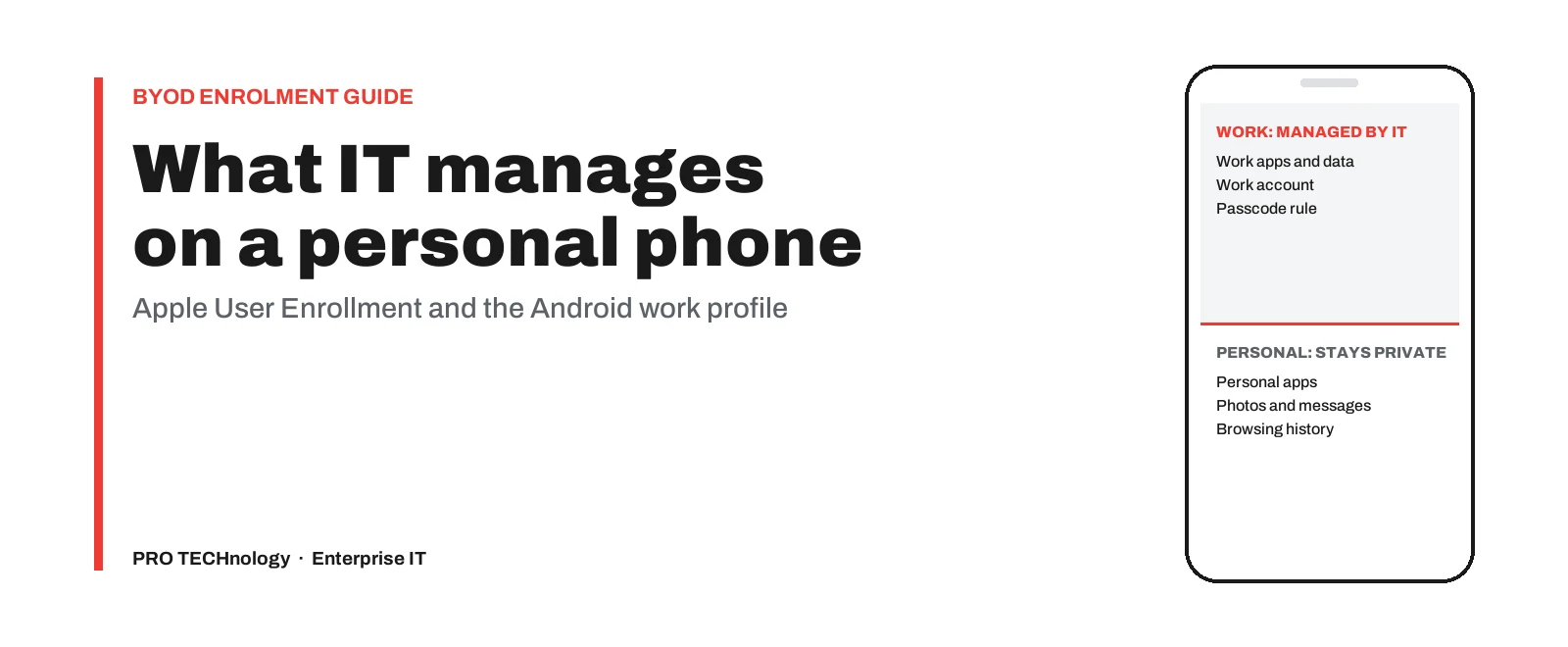
يُسجَّل جهاز iPhone أو iPad المملوك للموظف عبر ميزة Account-driven User Enrollment من Apple (تسجيل الجهاز الشخصي بحساب العمل مع فصل بيانات العمل عن البيانات الشخصية)، ويُسجَّل هاتف Android عبر Work Profile في Android Enterprise (ملف العمل، أي مساحة منفصلة لتطبيقات العمل وبياناتها على الهاتف). وفي الحالتين يدير قسم تقنية المعلومات حساب العمل وتطبيقات العمل وبياناتها، بينما تبقى التطبيقات والرسائل والصور الشخصية خارج اطلاعه. ولا تسمح Apple بمسح جهاز iPhone مسجّل بطريقة User Enrollment مسحاً كاملاً، وفي تصميم Google يزيل مسح الهاتف الشخصي Work Profile لا المحتوى الخاص بصاحبه.
- أجهزة iPhone وأجهزة iPad
- Account-driven User Enrollment: نظام iOS 15 أو أحدث، والإصدار 15.5 من FileWave أو أحدث
- هواتف Android
- Work Profile في Android Enterprise، دون إعادة ضبط المصنع
- مسح الهاتف بالكامل
- غير متاح على iPhone المسجّل بطريقة User Enrollment؛ وفي Android يقتصر المسح في تصميم Google على Work Profile
- الإعداد لدى Apple
- حسابات Managed Apple Accounts (حسابات Apple المُدارة التي تنشئها المؤسسة لموظفيها)، إضافة إلى ملف صغير على موقع نطاق تسجيل الدخول، وهو عادةً نطاق بريدكم الإلكتروني
أبرز النقاط
- تُسجَّل أجهزة iPhone وأجهزة iPad المملوكة للموظفين عبر Account-driven User Enrollment من Apple، وهواتف Android عبر Work Profile في Android Enterprise، ويدعم FileWave الطريقتين، مع دعم Account-driven User Enrollment بدءاً من الإصدار 15.5 من FileWave.
- على الهاتف الشخصي يرى قسم تقنية المعلومات جانب العمل: التطبيقات المُدارة، وحساب العمل، وإصدار نظام التشغيل، ويرى أيضاً في Android بيانات الشبكة والموقع من تطبيقات العمل وبعض بيانات الجهاز مثل الطراز ورقم الهاتف وشركة الاتصالات، بحسب صفحة المساعدة من Google؛ أما التطبيقات والرسائل والصور وسجل التصفح الشخصية فتبقى خارج اطلاعه.
- لا يوجد مسح كامل للهاتف في التسجيل الشخصي: فلا تسمح Apple به على iPhone المسجّل بطريقة User Enrollment، وفي تصميم Google يزيل مسح الهاتف الشخصي Work Profile فقط، فتُحذف تطبيقات الشركة وبياناتها ويبقى محتوى الموظف.
- تحتاج طريقة Apple إلى حسابات Managed Apple Accounts وملف صغير على موقع نطاق تسجيل الدخول، وهو عادةً نطاق بريدكم الإلكتروني. أما ربط خدمة Apple Business (منصة Apple لإدارة أجهزة الشركات وحساباتها) مع Microsoft Entra ID أو Google Workspace عبر الهوية الموحّدة (federation)، ليستخدم الموظفون بيانات دخول العمل الحالية، فيحتاج أيضاً إلى Domain Capture (ضمّ النطاق)، الذي يمنح كل من يستخدم هذا النطاق لحساب Apple شخصي مهلة 30 يوماً لتغييره أو نقله إلى المؤسسة.
- إذا كان الهدف حماية بيانات Microsoft 365 فقط في تطبيقات مثل Outlook أو OneDrive، فإن ميزة حماية التطبيقات في Microsoft Intune تعمل دون تسجيل الهاتف، لكنها لا توفّر إعدادات Wi-Fi أو VPN أو الشهادات.
- جرّبوا أولاً على هاتف واحد لكل نظام ولكل علامة تجارية وإصدار من Android يحمله موظفوكم، وتأكدوا مما يُظهره جرد FileWave، واختبروا المسح فيه على هاتف احتياطي لا يحمل بيانات شخصية فقط، قبل نشر الإشعار للموظفين.
هاتف شخصي أم مملوك للشركة: الملكية تحدد الحدود
تحدد Apple، ومثلها Google، مقدار ما يستطيع صاحب العمل التحكم فيه بناءً على سؤال واحد: من يملك الهاتف؟ وتصف Apple ميزة Account-driven User Enrollment بأنها مصممة لعمليات نشر «أحضر جهازك الخاص» (BYOD)، حيث يملك المستخدم الجهاز، وتقول إن قسم تقنية المعلومات لا يستطيع إدارة سوى حسابات المؤسسة وإعداداتها ومعلوماتها، ولا يدير أبداً الحساب الشخصي للمستخدم. ويطبّق Work Profile في Android الفكرة نفسها، فيُبقي تطبيقات العمل وبياناتها منفصلة عن التطبيقات والبيانات الشخصية.
| من يملك الهاتف | مسار Apple | مسار Android | ما يتحكم فيه قسم تقنية المعلومات |
|---|---|---|---|
| الموظف | Account-driven User Enrollment، موضوع هذا الدليل | Work Profile على الهاتف الذي يستخدمه الموظف أصلاً، دون إعادة ضبط المصنع | حساب العمل وتطبيقات العمل وبياناتها، إضافة إلى اشتراط رمز قفل للجهاز |
| المؤسسة | Automated Device Enrollment عبر Apple Business أو Apple School Manager، وهو ما يضع الجهاز تحت الإشراف (supervision)، أي وضع Apple للأجهزة المملوكة للمؤسسة الذي يمنح تحكماً أكبر في الإعدادات والقيود | وضع الإدارة الكاملة (Fully managed)، ويُعدّ على هاتف جديد أو بعد إعادة ضبط المصنع | إعدادات وتطبيقات وقيود على مستوى الجهاز كله، ومنها المسح الكامل (ومع ذلك لا تسمح Apple لقسم تقنية المعلومات بقراءة الرسائل أو سجلات المكالمات أو سجل التصفح) |
المصادر: دليل Apple Platform Deployment، ودليل FileWave لتسجيل أجهزة Android.
يشرح دليلنا لإدارة الأجهزة المحمولة (MDM) ما يطلبه معيار ضمان المعلومات في الإمارات (UAE Information Assurance Standard) الإصدار 2.1 من الأجهزة الشخصية والجهات التي يسري عليها. أما الحكم على ما إذا كان إعداد معيّن يستوفي هذا المتطلب فيعود إلى مسؤول الامتثال والمدقق لديكم.
تسجيل الهاتف أم حماية تطبيقات العمل فقط؟
تستخدم مؤسسات كثيرة Microsoft 365 أصلاً، لذا يكون أول قرار في BYOD غالباً: هل نسجّل الهاتف من الأساس؟ تقول Microsoft إن سياسات حماية التطبيقات في Intune يمكن استخدامها بمعزل عن أي حل لإدارة الأجهزة المحمولة، وتصف الهواتف غير المسجّلة بأنها في العادة مملوكة للموظفين. وتعمل السياسة داخل التطبيقات المدعومة مثل Outlook وتطبيق OneDrive: فيمكنها اشتراط رمز PIN، ومنع نقل بيانات العمل إلى التطبيقات أو مساحات التخزين الشخصية، ومسح بيانات الشركة من هذه التطبيقات مسحاً انتقائياً.
| السؤال | حماية التطبيقات فقط (Microsoft Intune) | التسجيل (User Enrollment أو Work Profile) |
|---|---|---|
| كيف تصل تطبيقات العمل إلى الهاتف | يثبّتها الموظف من متجر التطبيقات العام. | تثبّتها المؤسسة وتضبط إعداداتها بصفتها تطبيقات مُدارة. |
| إعدادات Wi-Fi والشبكة الخاصة الافتراضية VPN والشهادات | لا تُوفَّر، بحسب Microsoft. | على أجهزة iPhone وأجهزة iPad، تُدرج Apple حمولات (payloads) إعدادات Wi-Fi، والشهادات (ومنها شهادات SCEP وشهادات ACME)، وشبكة VPN لكل تطبيق (per-app VPN) ضمن ما يتاح في User Enrollment. وعلى Android، تُدرج Google الشهادات في Work Profile ضمن ما تستطيع المؤسسة إدارته؛ فتأكدوا خلال المرحلة التجريبية من إعدادات Wi-Fi والشبكة VPN التي تحتاجونها. |
| حذف بيانات الشركة | مسح انتقائي لبيانات الشركة من التطبيقات المحمية. | إزالة التسجيل أو Work Profile تزيل التطبيقات المُدارة وبيانات العمل. |
| ما يحتاجه كل مستخدم | حساب Microsoft Entra وترخيص Microsoft Intune. وعلى Android يظل تطبيق Company Portal مطلوباً. | حساب Managed Apple Account لأجهزة iPhone. وعلى Android لا يلزم شيء لكل مستخدم سوى Work Profile، بعد أن تربط المؤسسة FileWave مع Android Enterprise. ويحتاج المساران كلاهما إلى نظام MDM مثل FileWave. |
راجعنا النظرة العامة من Microsoft في أكتوبر 2026. وتشمل حماية التطبيقات التطبيقات المبنية باستخدام Intune SDK أو المغلّفة بأداة App Wrapping Tool من Microsoft.
تنصح Microsoft بالجمع بين حماية التطبيقات وميزة Conditional Access (الوصول المشروط)، وهي سياسات Microsoft Entra ID التي تقرر السماح بتسجيل الدخول من عدمه، وتدعم حماية التطبيقات على الأجهزة المسجّلة في نظام MDM من غير Microsoft، لذا يمكن الجمع بين الطريقتين. ويكون التسجيل أنسب عندما يجب توفير تطبيقات لا تدعمها Intune، أو إرسال إعدادات Wi-Fi أو VPN، أو استيفاء سياسة تشترط تسجيل الأجهزة.
ما يستطيع قسم تقنية المعلومات رؤيته على الهاتف الشخصي وما لا يستطيع
استخدموا هذا الجدول نقطة انطلاق لإشعار الموظفين؛ وحيث تطلب الخانة التحقق في المرحلة التجريبية، أبلغوا الموظفين بما يُظهره هاتفكم التجريبي.
| ما قد يريد قسم تقنية المعلومات رؤيته | iPhone أو iPad (User Enrollment) | هاتف Android (Work Profile) |
|---|---|---|
| تطبيقات العمل (التطبيقات المُدارة) | نعم. تثبّت المؤسسة التطبيقات المُدارة وتضبط إعداداتها. | نعم. تُدرج Google جميع التطبيقات التي تصل إلى البيانات في Work Profile. |
| القائمة الكاملة للتطبيقات على الهاتف | لا. لا تسمح Apple بالاستعلام عن جميع التطبيقات، ولا يستطيع FileWave جرد التطبيقات الشخصية. | لا. تقول Google إن التطبيقات والبيانات في الملف الشخصي غير مرئية لصاحب العمل. |
| الرقم التسلسلي ورقم IMEI ومعرّفات الأجهزة الأخرى | لا. تحجب Apple معرّفات الجهاز الفريدة، ولا يُدرج FileWave رقماً تسلسلياً أو UDID أو IMEI أو عنوان MAC. | في Android 12 وما بعده، أزالت Google رقم IMEI ورقم MEID والرقم التسلسلي من الهواتف الشخصية التي تحمل Work Profile، واستخدمت بدلاً منها معرّفاً خاصاً بالتسجيل. لكن صفحة المساعدة للمستخدمين من Google ما زالت تُدرج الرقم التسلسلي وعنوان MAC، لذا تحققوا من جرد FileWave في المرحلة التجريبية. |
| رقم الهاتف وشركة الاتصالات | لا بالنسبة إلى رقم الهاتف: لا تسمح Apple بالاستعلام عن رقم الهاتف أو حالة التجوال. ولا يتناول جدول الإمكانات من Apple شركة الاتصالات، لذا تحققوا من جرد FileWave في المرحلة التجريبية. | تُدرج صفحة المساعدة للمستخدمين من Google كليهما ضمن ما هو مرئي. تأكدوا من ذلك في المرحلة التجريبية. |
| إصدار نظام التشغيل | نعم. | نعم. |
| الموقع | لا. لا تسمح Apple بالاستعلام عن موقع الجهاز. | معلومات الموقع من تطبيقات Work Profile فقط. |
| حركة الشبكة | ما ترسله التطبيقات المُدارة عبر VPN لكل تطبيق فقط؛ ولا تستطيع المؤسسة تمرير بقية حركة الهاتف عبر شبكتها. | نشاط الشبكة من تطبيقات Work Profile. ولا تستطيع ميزة تسجيل نشاط الشبكة (network logging) مراقبة الملف الشخصي. |
| البريد الإلكتروني الشخصي والرسائل وسجلات المكالمات وسجل التصفح والصور | لا. تُدرج Apple البريد الشخصي والرسائل وسجلات المكالمات وسجل Safari ضمن ما لا يمكن الوصول إليه، ولا يملك FileWave أي وصول إلى البيانات الشخصية. | لا. الملف الشخصي غير مرئي، وفي Android 11 وما بعده لا تستطيع تطبيقات العمل قراءة رسائل SMS أو MMS الشخصية. |
المصادر: وثائق Apple، FileWave، Google، وقد راجعناها في أكتوبر 2026. وحيث تتعارض صفحات Google، أبلغوا الموظفين بالنتيجة من هاتف تجريبي على نسخة FileWave الخاصة بكم، سواء في السحابة أو على خادم محلي.
لمعرفة طريقة جمع FileWave لبيانات الأجهزة وتحديثها عموماً، راجعوا دليل جرد أصول تقنية المعلومات.
ما يستطيع قسم تقنية المعلومات فرضه على هاتف لا تملكه الشركة
أجهزة iPhone وأجهزة iPad المسجّلة بطريقة User Enrollment
- رمز القفل. يستطيع قسم تقنية المعلومات اشتراط رمز قفل، ويؤدي ضبطه تلقائياً إلى تفعيل Data Protection، وهي ميزة تشفير الملفات من Apple، بحسب Apple Platform Security. ولا يستطيع اشتراط رمز قفل معقّد أو كلمة مرور.
- شبكة VPN. يُسمح بشبكة VPN لكل تطبيق للتطبيقات المُدارة. ولا يُسمح بشبكة VPN على مستوى الجهاز كله، ولا بميزة Always On VPN، ولا بخادم HTTP proxy عام.
- التطبيقات. يمكن تثبيت التطبيقات المُدارة وضبط إعداداتها، لكن قسم تقنية المعلومات لا يستطيع الاستحواذ على تطبيق ثبّته الموظف بنفسه.
- القيود. لا تُطبَّق إلا القائمة المحددة التي تعتمدها Apple، ويشير FileWave إلى أن الأوامر وملفات التعريف المقتصرة على الأجهزة الخاضعة للإشراف غير متاحة.
- التحديثات والفقدان. لا يستطيع قسم تقنية المعلومات فرض تحديثات البرامج، ولا تفعيل Managed Lost Mode (وضع الفقدان المُدار)، ولا إدارة Activation Lock (قفل التفعيل).
- المسح. تسمح Apple بمسح البيانات المُدارة لا كل المحتوى والإعدادات؛ ويشرح قسم الموظفين المغادرين أدناه ما يفعله FileWave.
Work Profile في Android
- كلمات المرور. بدءاً من Android 12، تتيح Google لقسم تقنية المعلومات ضبط تعقيد كلمة المرور على مستوى الجهاز وفق مستويات محددة مسبقاً (High، Medium، Low، None)، أو فرض متطلبات أشد على قفل Work Profile الأمني (work profile security challenge)، وهو قفل منفصل لتطبيقات العمل.
- أذونات التطبيقات. بدءاً من Android 12، يقرر الموظف ما إذا كان كل تطبيق عمل يستطيع استخدام الموقع والكاميرا والميكروفون وأجهزة استشعار الجسم والنشاط البدني، ما لم يكن قسم تقنية المعلومات قد رفض هذا الإذن.
أما الحكم على ما إذا كانت حدود هذه الأنظمة تستوفي سياستكم فيعود إلى مسؤول الامتثال لديكم.
متى يكون الهاتف المملوك للشركة الخيار الأنسب
اصرفوا للموظف هاتفاً من الشركة بدلاً من ذلك عندما يحتاج الدور إلى مسح الجهاز بالكامل، أو قيود مقتصرة على الأجهزة الخاضعة للإشراف، أو رمز قفل معقّد على iPhone، أو فرض تحديثات نظام التشغيل، أو Managed Lost Mode، أو هاتف مشترك أو مخصص لتطبيق واحد، أو بيانات يجب ألا توجد أبداً على جهاز شخصي. ويشرح دليل MDM لدينا طريقة عمل التسجيل دون تدخل يدوي (zero-touch) للأجهزة المملوكة للشركة.
أجهزة Mac الشخصية وحواسيب Windows المحمولة خارج نطاق هذا الدليل: تدعم Apple ميزة Account-driven User Enrollment على macOS 14 وما بعده، لكن FileWave يوثّق تسجيل الأجهزة الشخصية BYOD لأجهزة iPhone، iPad، Android فقط. ولحواسيب الشركة المحمولة، راجعوا دليلنا عن توزيع البرامج على حواسيب الشركة المحمولة.
الموظفون المغادرون والهواتف المفقودة: حذف بيانات الشركة لا الهاتف
أجهزة iPhone وأجهزة iPad
لا يستطيع FileWave إرسال أمر مسح كامل عن بُعد إلى iPhone أو iPad مسجّل بطريقة User Enrollment؛ وبدلاً من ذلك يزيل البيانات المُدارة للمؤسسة عند إزالة الإدارة. وتصف Apple النتيجة: تُزال إعدادات ملف تعريف التسجيل وتهيئاته، وتُزال التطبيقات المُدارة دائماً، ولا تعيد استعادة الهاتف من نسخة احتياطية التسجيلَ.
يشير دليل Apple للتسجيل المعتمد على الحساب إلى أن الموظف أو خدمة إدارة الأجهزة يستطيع أيٌّ منهما إنهاء التسجيل، وأن نظام التشغيل يتلف عندها مفاتيح التشفير المنفصلة التي كانت تحمي البيانات المُدارة. ولأن الموظف يستطيع إزالة الإدارة دون الرجوع إلى قسم تقنية المعلومات، تحكّموا في الوصول إلى البريد الإلكتروني وتطبيقات الشركة من منصة الهوية أو البريد لديكم، لا عبر التسجيل وحده.
Android
تقول Google إن حذف Work Profile يحذف جميع البيانات المحلية داخله. وفي Android Management API من Google، تؤدي إزالة جهاز شخصي إلى مسح Work Profile الخاص به، مع تحذير Google من أن المسح قد لا ينجح إذا بقي الهاتف غير متصل لفترة طويلة. ولا تذكر صفحات FileWave الخاصة بأجهزة Android أن المسح فيه يزيل Work Profile فقط، ويطلب دليله لتسجيل أجهزة Android الاتفاق مسبقاً على إجراء الإزالة وعدم استخدام مسح الجهاز بالكامل لتنظيف Work Profile على هاتف شخصي. اختبروا الإزالة على هاتف احتياطي لا يحمل بيانات شخصية، ولا تختبروها أبداً على هاتف الموظف نفسه.
خطوات مغادرة الموظف للهواتف الشخصية
- عطّلوا حساب العمل الخاص بالشخص في منصة الهوية.
- أزيلوا الإدارة في FileWave: تُحذف التطبيقات والبيانات المُدارة من iPhone أو iPad. وفي Android، يزيل تصميم Google ملف Work Profile من الهاتف الشخصي؛ فاختبروا الإزالة عبر FileWave على هاتف احتياطي لا يحمل بيانات شخصية قبل الاعتماد عليها.
- إذا كان الهاتف غير متصل، فاطلبوا من الموظف تسجيل الخروج من حساب العمل أو حذف Work Profile أمام قسم تقنية المعلومات.
- تأكدوا من أن الجهاز خرج فعلاً من الإدارة؛ ويغطي دليلنا عن مطابقة الأجهزة عند مغادرة الموظف خطوات مراجعة السجلات.
ويسري المنطق نفسه على الهاتف الشخصي المفقود: لا يستطيع قسم تقنية المعلومات تحديد موقع iPhone مسجّل بطريقة User Enrollment أو تفعيل Managed Lost Mode، لذا يحظر حساب العمل ويزيل بيانات الشركة.
أجهزة iPhone وأجهزة iPad: خطوات Account-driven User Enrollment
يبدأ Account-driven User Enrollment من الهاتف نفسه، لا بتنزيل ملف تعريف تسجيل من صفحة ويب. يسجّل الموظف الدخول بهوية العمل، ويعثر iPhone على خدمة إدارة الأجهزة الخاصة بالمؤسسة من نطاق تلك الهوية.
- يفتح الموظف Settings > General > VPN & Device Management وينقر Sign In to Work or School Account.
- يُدخل حساب Managed Apple Account الخاص به، وهو عادةً عنوان بريده الإلكتروني للعمل. ثم يسأل iPhone موقع نطاق هذا الحساب عن مكان خادم الإدارة الخاص بالمؤسسة.
- بعدها يعرض الجهاز صفحة تسجيل الدخول لخدمة إدارة الأجهزة، وهي في FileWave إما صفحة المصادقة الخاصة به أو صفحة الدخول لدى مزوّد الهوية لديكم، فيسجّل الموظف الدخول ببيانات اعتماد العمل.
- عند الطلب، يسجّل الموظف الدخول إلى iCloud بحساب Managed Apple Account، مستخدماً اسم المستخدم وكلمة المرور المعتادين للعمل إذا كانت Apple Business مرتبطة بمزوّد الهوية لديكم عبر الهوية الموحّدة، ثم ينقر Allow Remote Management. بعدها يظهر iPhone أو iPad في قائمة New Mobile Client في FileWave ليضيفه أحد المسؤولين، ما لم تكن ميزة Auto-Enrollment مفعّلة.
الإصدارات المهمة
- تحدد Apple نظام iOS 15 ونظام iPadOS 15 حداً أدنى لميزة Account-driven User Enrollment؛ أما تسجيل الدخول عبر مزوّد هوية موحّدة فيحتاج إلى iOS 15.5 أو iPadOS 15.5 أو أحدث.
- أضاف FileWave ميزة Account-driven User Enrollment في الإصدار 15.5، لذا يجب أن يعمل الخادم بالإصدار 15.5 أو أحدث.
- أُوقف دعم طريقة User Enrollment القديمة القائمة على ملف التعريف (deprecated) في iOS 17، ولم تعد مدعومة بدءاً من نظام iOS 18 ونظام iPadOS 18، لذا فالتعليمات التي تطلب من الموظفين تنزيل ملف تعريف تسجيل أصبحت قديمة.
لدى Apple Business (المعروفة سابقاً باسم Apple Business Manager) إدارة أجهزة مدمجة خاصة بها، توفر أيضاً Account-driven User Enrollment للأجهزة المملوكة للأفراد؛ ويشرح دليل MDM لدينا متى قد تكفي Apple Business وحدها.
إعدادات خارج FileWave قبل تسجيل أول iPhone
هناك ما يصل إلى ثلاثة إعدادات تقع خارج نظام MDM، وغالباً ما يتولاها أشخاص مختلفون؛ والثاني منها لا يلزم إلا إذا اعتمدتم تسجيل الدخول عبر الهوية الموحّدة. حدّدوا المسؤولين عنها مبكراً.
1. حسابات Managed Apple Accounts لكل موظف يسجّل هاتفه
تحتاج ميزة User Enrollment إلى حساب Managed Apple Account (المعروف سابقاً باسم Managed Apple ID) من Apple Business أو Apple School Manager. أنشئوا الحسابات في Apple Business، أو اربطوا Apple Business عبر الهوية الموحّدة مع Google Workspace أو Microsoft Entra ID أو مزوّد هوية آخر يستخدم OpenID Connect أو SCIM؛ وتسمح Apple بربط واحد في كل مرة. وعند تفعيل الهوية الموحّدة، تنشئ Apple الحسابات تلقائياً ويسجّل الموظفون الدخول باسم المستخدم وكلمة المرور المعتادين للعمل. ومع Microsoft Entra ID، تشترط Apple أن يطابق userPrincipalName لكل مستخدم عنوان بريده الإلكتروني، دون أسماء بديلة (aliases) أو Alternate IDs، ولا تدعم حالياً السحابات الوطنية (national clouds).
2. قفل النطاق وتفعيل Domain Capture (إذا اعتمدتم الهوية الموحّدة)
لاستخدام المصادقة عبر الهوية الموحّدة، تقول Apple إن عليكم أولاً قفل النطاق ثم بدء Domain Capture، وهذه الخطوة تمسّ الأشخاص. فكل من يستخدم حسابه الشخصي لدى Apple نطاق البريد الإلكتروني للشركة يتلقى إشعاراً ومهلة 30 يوماً لتغييره إلى عنوان بريد شخصي أو نقله إلى المؤسسة؛ وإلا يبقى حساباً شخصياً باسم حساب يُعيَّن تلقائياً. وترسل Apple الإشعار بالبريد الإلكتروني، وعلى الجهاز أيضاً في iOS 18 أو iPadOS 18 أو macOS 15.1 أو أحدث، وتنبّه إلى أن تفعيل Domain Capture لا يمكن التراجع عنه.
مثال افتراضي. شركة تجارية في دبي تربط Apple Business مع Microsoft Entra ID عبر الهوية الموحّدة. مديرة مبيعات يستخدم حسابها الشخصي لدى Apple، الذي يحفظ صورها ومشترياتها، عنوان عملها، فيصلها إشعار Apple دون أي كلمة من جهة عملها.
ولو أرسلت الموارد البشرية رسالة قبل أسبوع تشرح الإشعار وخياريها، لكان الأمر روتينياً. والقرار نفسه قرارها هي، لا قرار قسم تقنية المعلومات.
3. ملف well-known على موقع نطاقكم
عندما يكتب الموظف عنوان عمله، يطلب iPhone ملفاً صغيراً في المسار /.well-known/com.apple.remotemanagement على موقع النطاق الوارد في حساب Managed Apple Account، وهو عادةً نطاق بريدكم الإلكتروني، وتشترط Apple أن يُقدَّم الرد بصيغة JSON. ويوفر FileWave خيارين: انسخوا محتوى JSON من زر Well-known content وقدّموه من خادم الويب الخاص بكم، أو اجعلوا خادم الويب يعيد توجيه الطلب إلى Well-known URL الخاص به.
ينبّه FileWave إلى أن ذلك قد يكون مشكلة حين يُدار الموقع بالكامل من جهة خارجية، لذا إذا كانت وكالة تدير نطاقكم، فاسألوها مبكراً هل تستطيع نشر الملف أو إعادة التوجيه في هذا المسار بالضبط.
توثّق Apple بديلاً احتياطياً لنظام iOS 18.2 وما بعده عبر Apple Business أو Apple School Manager، لكن صفحة User Enrollment لدى FileWave لا تذكره، لذا خطّطوا لاستضافة الملف على نطاقكم الخاص.
هواتف Android: إعداد ملف Work Profile
في Android، المسار المخصص للهاتف الشخصي هو Work Profile، وهو مساحة منفصلة تحمل شارة مميزة لتطبيقات العمل وبياناتها على هاتف الموظف الحالي. ويقول دليل FileWave إن تسجيل Work Profile على الهاتف الشخصي لا يحتاج إلى إعادة ضبط المصنع، بخلاف وضع الإدارة الكاملة المستخدم لهواتف الشركة.
ما يُعدّه قسم تقنية المعلومات أولاً
- تُضبط Android Enterprise في FileWave أولاً، باستخدام حساب مسؤول تملكه المؤسسة لنطاق managed Google domain أو لمؤسسة managed Google Play، ولا يُستخدم أبداً الحساب الشخصي لأحد الموظفين.
- يذكر FileWave أن إدارة Android Enterprise تحتاج إلى ملف تفعيل بصيغة JSON من FileWave.
- يُجهَّز رمز تسجيل (enrolment token) ورمز QR الخاص به في FileWave Central. ويطلب FileWave من المسؤولين التعامل مع كليهما بصفتهما معلومات سرية.
ما يفعله الموظف
- يثبّت تطبيق Android Device Policy من Google ويفتحه من متجر Play Store.
- يمسح رمز QR الخاص بالتسجيل في FileWave من داخل التطبيق.
- يؤكد اسم المؤسسة ويتبع التعليمات لإنشاء Work Profile. لا توجد إعادة ضبط للمصنع.
بعدها تحمل تطبيقات العمل أيقونة حقيبة وتظهر تحت تبويب Work في قائمة التطبيقات. وتضيف صفحة المساعدة من Google أن الموظف يستطيع إيقاف Work Profile مؤقتاً، فتتحول أيقونات تطبيقات العمل إلى اللون الرمادي أثناء الإيقاف.
يقول FileWave إن الهاتف الذي يحمل أصلاً Work Profile أو إدارة لمؤسسة أخرى يجب تسوية وضعه مع تلك المؤسسة أولاً. وتُدرج Google دولة الإمارات العربية المتحدة ضمن الدول التي تتوفر فيها Android Enterprise. وبشكل منفصل، يطلب FileWave من المسؤولين التحقق من دعم منصته لإصدار Android على جهاز الاختبار، لذا جرّبوا هاتفاً واحداً من كل علامة تجارية وإصدار Android يحمله موظفوكم.
قبل النشر: إشعار الموظفين وقائمة التطبيقات والمرحلة التجريبية
ينجح برنامج BYOD أو يتعثر بحسب الثقة. هذه القائمة من الممارسات الجيدة وليست استشارة قانونية؛ اطلبوا من الموارد البشرية ومستشاركم القانوني مراجعة الصياغة التي سيراها الموظفون.
- اكتبوا النطاق بلغة واضحة. أعيدوا استخدام جدول ما يمكن رؤيته: ما يراه قسم تقنية المعلومات، وما لا يراه، وما يحدث عند مغادرة أحد الموظفين. وتشير Apple إلى أن الجهاز يعرض للموظفين ما تتم إدارته بمجرد تسجيل دخولهم.
- أدرجوا التطبيقات والحسابات المُدارة التي ستظهر على الهاتف.
- نبّهوا الموظفين قبل Domain Capture. أرسلوا الإشعار قبل بدء مهلة الثلاثين يوماً من Apple، مع الخيارين اللذين تتيحهما Apple.
- احجزوا موعد تعديل الموقع. حدّدوا من سينشر ملف well-known أو إعادة التوجيه على موقع نطاقكم، ومتى.
- جرّبوا على هواتف حقيقية. استخدموا جهاز iPhone واحداً، وهاتفاً واحداً لكل علامة تجارية وإصدار Android يحمله موظفوكم. وينصح FileWave بالتحقق على جهاز تجريبي من التثبيت وإزالة البيانات المُدارة والرسائل التي تظهر للمستخدم؛ ودوّنوا أيضاً المعرّفات التي يُظهرها FileWave لهاتف Android 12 أو أحدث يحمل Work Profile. واختبروا ما يزيله المسح عبر FileWave على هاتف احتياطي لا يحمل بيانات شخصية فقط، إذ يحذّر دليل FileWave لأجهزة Android من استخدام مسح الجهاز بالكامل لتنظيف Work Profile على هاتف شخصي.
- ميّزوا الأجهزة الشخصية في لوحة التحكم. يسجّل FileWave حقل Enrollment Type لكل جهاز، ومن قيمه User Enrollment، وحقل Is User-Owned الذي تكون قيمته True لهاتف Android يحمل Work Profile. ويساعد الحقلان على إبقاء الهواتف الشخصية في مجموعات خاصة بها.
- وفّروا للموظفين قناة دعم لحالات فشل التسجيل وتغيير الهواتف.
- انشروا على مراحل. ابدأوا بقسم واحد، وعالجوا ما يظهر في الأسبوع الأول، ثم وسّعوا النطاق.
إعداد تسجيل الأجهزة الشخصية BYOD بنظام FileWave مع PRO TECHnology
شركة PRO TECHnology هي موزّع FileWave وشريكها في الشرق الأوسط. وفي مشروع BYOD، يستطيع قسم تقنية المعلومات للشركات لدينا إعداد FileWave لميزة Account-driven User Enrollment ولملف Work Profile في Android، وتنفيذ المرحلة التجريبية على هواتف عدد من الموظفين المتطوعين، وتدريب المسؤولين لديكم، مع تشغيل FileWave في السحابة أو على خادمكم الخاص ودعم من فريقنا في دبي.
يبقى حساب Apple Business ومزوّد الهوية وموقعكم الإلكتروني أنظمتكم أنتم، لذا اتفقوا مبكراً على من سيجري هذه التغييرات.
يناسب FileWave أكثر ما يناسب الحالات التي يدير فيها فريق تقنية المعلومات نفسه أيضاً أجهزة Mac أو حواسيب Windows أو أجهزة Android المملوكة للشركة، فتبقى الهواتف الشخصية في لوحة التحكم نفسها. وللتراخيص وعروض الأسعار والعروض التوضيحية، راجعوا تراخيص FileWave وعروضه التوضيحية وتنفيذه في الإمارات، أو احجزوا عرضاً توضيحياً لنظام FileWave.
تجد الجهات السعودية ضوابط BYOD لدى الهيئة الوطنية للأمن السيبراني NCA والبنك المركزي السعودي SAMA في السعودية في صفحة منفصلة، وتصل الاستفسارات من المملكة إلى فريق إدارة الحسابات لدينا، الذي يسافر إليها بشكل متكرر، وتُسند الأعمال المحلية إلى PRONEXT في الرياض.
المصادر
راجعنا وثائق Apple، Google، Microsoft، FileWave في 8 أكتوبر 2026، ومنها صفحة User Enrollment لدى Apple (المنشورة في 17 سبتمبر 2026)، وأدلة Apple Business الصادرة في 14 أبريل 2026، والنظرة العامة من Microsoft على حماية التطبيقات في Intune. أما السلوك الذي لا توثّقه الشركات المصنّعة، مثل ما يزيله المسح عبر FileWave من هاتف Android يحمل Work Profile، فقد أشرنا إليه بصفته أمراً يجب اختباره قبل النشر، والأمثلة الافتراضية للتوضيح فقط.
- Apple Platform Deployment: طرق تسجيل أجهزة Apple
- Apple Platform Deployment: ميزة User Enrollment وإدارة الأجهزة
- Apple Platform Deployment: طرق التسجيل المعتمد على الحساب مع أجهزة Apple
- Apple Business: مقدمة عن المصادقة عبر الهوية الموحّدة
- Apple Platform Deployment: معلومات User Enrollment لخدمة إدارة الأجهزة
- Apple Business: ضمّ نطاق (Capture a domain)
- Apple Business: طرق التسجيل في إدارة الأجهزة المدمجة
- قاعدة معرفة FileWave: Account-Driven User Enrollment لأجهزة iOS/iPadOS الشخصية BYOD
- قاعدة معرفة FileWave: إدارة الأجهزة الشخصية BYOD عبر Apple User Enrollment
- قاعدة معرفة FileWave: تسجيل أجهزة Android
- قاعدة معرفة FileWave: إعداد Android Enterprise في FileWave
- مساعدة Google Android Enterprise: ما السياسات التي تفرضها مؤسستي على جهازي؟
- مساعدة Google Android Enterprise: ما هو Android Work Profile؟
- Android Developers: ما الجديد للمؤسسات في Android 12
- Microsoft Learn: نظرة عامة على سياسات حماية التطبيقات (Intune)
الأسئلة الشائعة
هل يستطيع قسم تقنية المعلومات رؤية الصور أو الرسائل أو سجل التصفح على هاتف شخصي مسجّل؟
لا. على iPhone أو iPad مسجّل عبر Account-driven User Enrollment، لا تسمح Apple للمؤسسة بعرض البريد الشخصي أو الرسائل أو سجلات المكالمات أو سجل Safari، ويذكر FileWave أنه لا يصل إلى الحسابات الشخصية أو الرسائل أو سجل التصفح أو غيرها من البيانات الشخصية. وعلى هاتف Android يحمل Work Profile، تقول Google إن التطبيقات والبيانات في الملف الشخصي غير مرئية لصاحب العمل. لكن قسم تقنية المعلومات يرى جانب العمل: التطبيقات المُدارة، وحساب العمل، وإصدار نظام التشغيل. وفي Android، تضيف صفحة المساعدة من Google بيانات الشبكة والموقع من تطبيقات العمل، وبيانات الجهاز مثل الطراز ورقم الهاتف وشركة الاتصالات.
هل يستطيع قسم تقنية المعلومات مسح هاتف الموظف بالكامل في تسجيل BYOD؟
ليس على iPhone أو iPad. لا تسمح Apple بمسح كل المحتوى والإعدادات على جهاز مسجّل بطريقة User Enrollment، ولا يستطيع FileWave إرسال أمر مسح كامل عن بُعد إليه؛ وبدلاً من ذلك تؤدي إزالة الإدارة إلى حذف التطبيقات والبيانات المُدارة للمؤسسة. وفي Android، يمسح تصميم Google للهواتف المملوكة للأفراد Work Profile لا الجانب الشخصي، وحذف Work Profile يحذف البيانات الموجودة داخله. ويحذّر دليل FileWave لأجهزة Android من استخدام مسح الجهاز بالكامل لتنظيف Work Profile على هاتف شخصي، لذا اختبروا الإزالة عبر FileWave على هاتف احتياطي لا يحمل بيانات شخصية قبل أن تشرحوها للموظفين.
هل يستطيع قسم تقنية المعلومات رؤية الرقم التسلسلي أو رقم IMEI لهاتف مملوك للموظف؟
ليس على iPhone أو iPad مسجّل بطريقة User Enrollment. تحجب Apple الاستعلام عن معرّفات الجهاز الفريدة مثل الرقم التسلسلي، ولا يجرد FileWave أي رقم تسلسلي أو UDID أو IMEI أو عنوان MAC. وفي Android 12 وما بعده، أزالت Google رقم IMEI ورقم MEID والرقم التسلسلي من الهواتف الشخصية التي تحمل Work Profile، وتستخدم بدلاً منها معرّفاً خاصاً بالتسجيل. لكن صفحة المساعدة للمستخدمين من Google ما زالت تُدرج الرقم التسلسلي ضمن ما هو مرئي، لذا تحققوا مما يُظهره جرد FileWave على هاتف تجريبي.
هل نحتاج إلى تسجيل الهاتف، أم تكفي الحماية على مستوى التطبيقات؟
يتوقف ذلك على ما يجب أن يصل إلى الهاتف. تحمي ميزة حماية التطبيقات في Microsoft Intune بيانات العمل داخل التطبيقات المدعومة مثل Outlook وتطبيق OneDrive دون تسجيل الجهاز، ويمكنها مسح هذه البيانات مسحاً انتقائياً. وتوضح Microsoft حدودها: يثبّت الموظف التطبيقات من المتجر العام، ولا تُوفَّر إعدادات Wi-Fi أو VPN أو الشهادات. أما التسجيل عبر User Enrollment أو Work Profile فيناسب المؤسسات التي تحتاج إلى توفير تطبيقات وإعدادات مُدارة، أو التي تشترط سياستها تسجيل الأجهزة.
ماذا يحدث إذا كان الموظفون يستخدمون بريد العمل لحساب Apple شخصي؟
عند تفعيل Domain Capture في Apple Business، وهو ما يتطلبه تسجيل الدخول عبر الهوية الموحّدة، يتلقى كل من يستخدم حسابه الشخصي لدى Apple نطاق الشركة إشعاراً ومهلة 30 يوماً للتصرف. ويمكنه تغيير الحساب إلى عنوان بريد شخصي أو نقله إلى المؤسسة. وإذا لم يفعل شيئاً، يبقى حساباً شخصياً باسم حساب يُعيَّن تلقائياً. وتنبّه Apple إلى أن Domain Capture لا يمكن التراجع عنه، لذا أبلغوا الموظفين قبل تفعيله.
موقعنا الإلكتروني تديره وكالة. هل ما زال بإمكاننا استخدام Account-driven User Enrollment؟
نعم، إذا استطاعت الوكالة نشر ملف صغير واحد. يبحث iPhone عن المسار /.well-known/com.apple.remotemanagement على موقع النطاق الوارد في حساب Managed Apple Account الخاص بالموظف، وهو عادةً نطاق البريد الإلكتروني. ويوفر FileWave محتوى JSON لاستضافته هناك، أو عنوان URL يستطيع خادم الويب لديكم إعادة التوجيه إليه، وينبّه إلى أن المواقع المُدارة بالكامل من جهة خارجية قد تجعل ذلك صعباً. وتوثّق Apple طريقة بحث بديلة عبر Apple Business لنظام iOS 18.2 وما بعده، لكن دليل FileWave لا يتناولها، لذا تأكدوا منها قبل الاعتماد عليها.
هل يحتاج ملف Work Profile في Android إلى إعادة ضبط المصنع؟
لا. ينصّ دليل FileWave لأجهزة Android على أن تسجيل Work Profile على الهاتف الشخصي لا يحتاج إلى إعادة ضبط المصنع. يثبّت الموظف تطبيق Android Device Policy من Google، ويمسح رمز QR الخاص بالتسجيل في FileWave، ويتبع التعليمات لإنشاء Work Profile على هاتفه الحالي. أما إعادة ضبط المصنع فتخص وضع الإدارة الكاملة، المخصص للهواتف المملوكة للشركة. وإذا كان الهاتف يحمل أصلاً Work Profile لمؤسسة أخرى، فيقول FileWave إن ذلك يجب حلّه مع مالكه أولاً.
هل يمكننا اشتراط رمز قفل معقّد على iPhone مملوك للموظف؟
لا. يتيح جدول Apple الخاص بميزة Account-driven User Enrollment للمؤسسة اشتراط رمز قفل، لكن ليس رمز قفل معقّداً أو كلمة مرور. ويؤدي ضبط أي رمز قفل إلى تفعيل Data Protection، وهي ميزة تشفير الملفات من Apple على أجهزة iPhone وأجهزة iPad. وإذا كان الدور يحتاج إلى رمز قفل معقّد أو فرض تحديثات البرامج أو مسح الجهاز بالكامل، فاصرفوا بدلاً من ذلك جهاز iPhone مملوكاً للشركة عبر Automated Device Enrollment. وفي Android 12 وما بعده، تتيح Google للمؤسسة فرض قواعد أشد لكلمة المرور على قفل Work Profile الأمني.
هل ما زالت تعليمات User Enrollment القديمة تعمل على iOS 18؟
لا، إذا كانت تعتمد على تنزيل ملف تعريف تسجيل. فقد أُوقف دعم User Enrollment القائم على ملف التعريف في iOS 17، ولم يعد مدعوماً بدءاً من نظام iOS 18 ونظام iPadOS 18، كما يوثّق FileWave. وتستخدم عمليات التسجيل الجديدة لأجهزة iPhone وأجهزة iPad الشخصية ميزة Account-driven User Enrollment، التي يبدأها الموظف من Settings بتسجيل الدخول إلى حساب عمل أو مدرسة. ويدعمها FileWave بدءاً من الإصدار 15.5، لذا تحققوا من إصدار الخادم لديكم قبل تحديث تعليمات الموظفين.
ماذا يحدث لتطبيقات العمل والبريد الإلكتروني عندما يزيل الموظف التسجيل؟
تُحذف من الهاتف. تقول Apple إنه عند إزالة ملف تعريف التسجيل تُزال تهيئاته وإعداداته، وتُزال التطبيقات المُدارة دائماً، وإن نظام التشغيل يتلف مفاتيح التشفير المنفصلة التي كانت تحمي البيانات المُدارة. وفي Android، تقول Google إن حذف Work Profile يحذف جميع البيانات المحلية داخله. ولأن الموظفين يستطيعون إنهاء التسجيل بأنفسهم، تحكّموا أيضاً في الوصول إلى البريد الإلكتروني وتطبيقات الشركة من منصة الهوية أو البريد لديكم، حتى لا يعتمد الوصول على التسجيل وحده.
خطّطوا لتسجيل هواتف موظفيكم الشخصية BYOD
أخبرونا بالهواتف التي يحملها موظفوكم، وتطبيقات العمل التي يحتاجونها، ومنصة الهوية التي تستخدمونها. وسنشرح لكم كيف ستعمل كل طريقة تسجيل في بيئتكم، ونقترح مرحلة تجريبية.